Находим нужную категорию по ссылке, скачиваем шаблон.
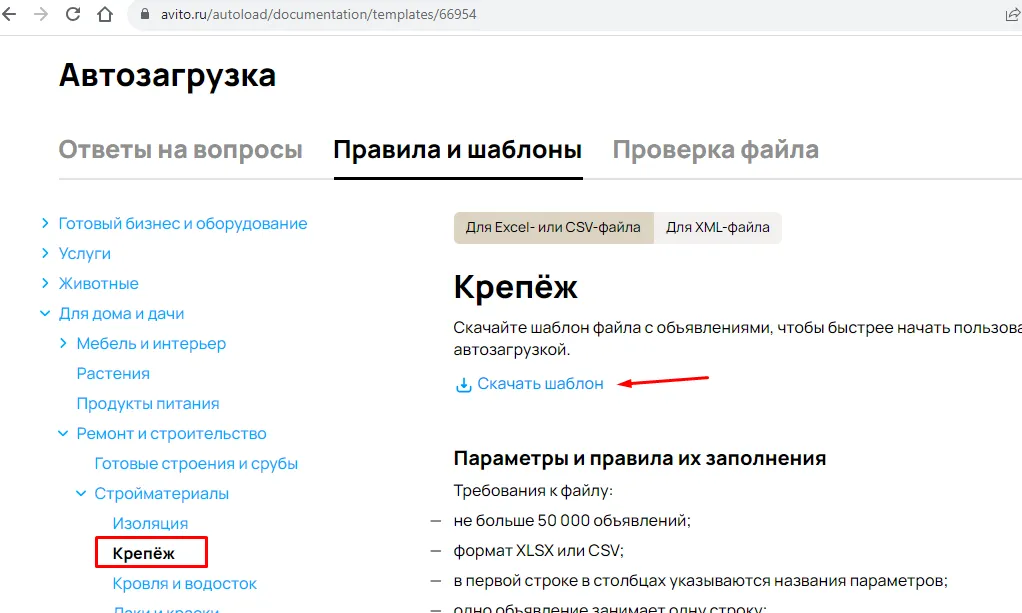
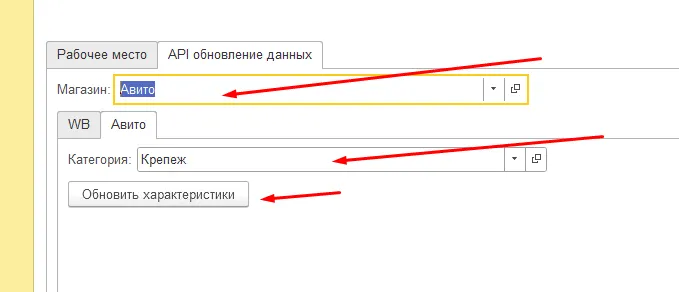
После добавляем данную категорию в 1С:
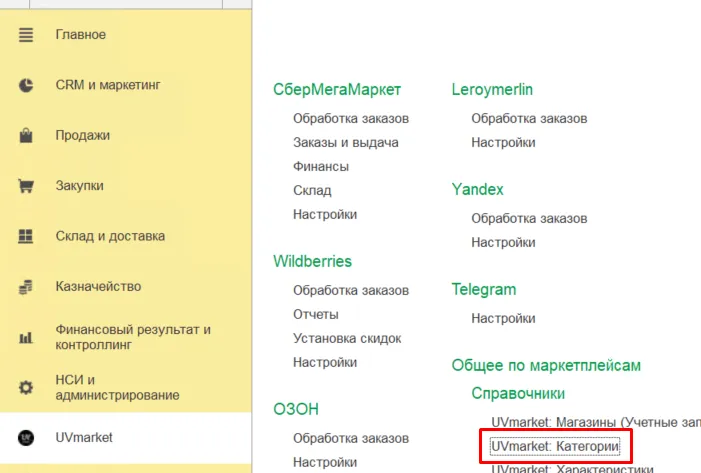
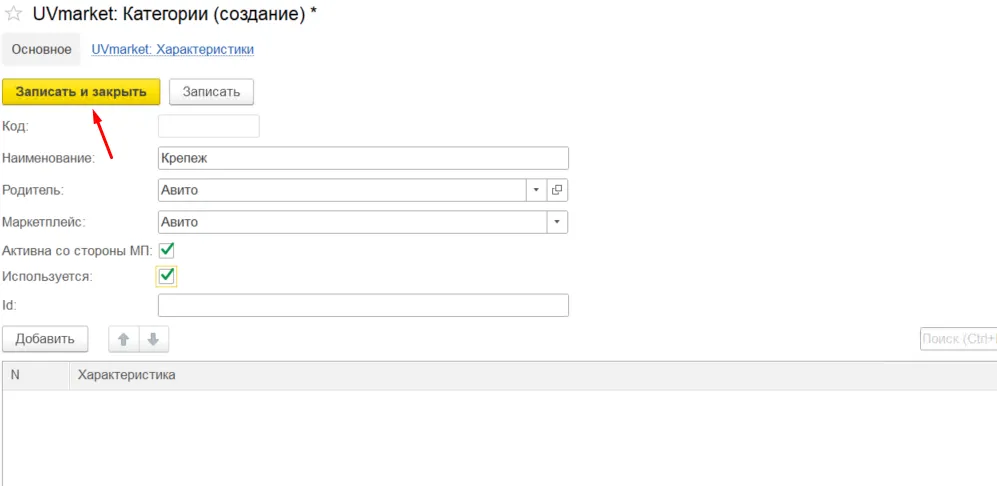
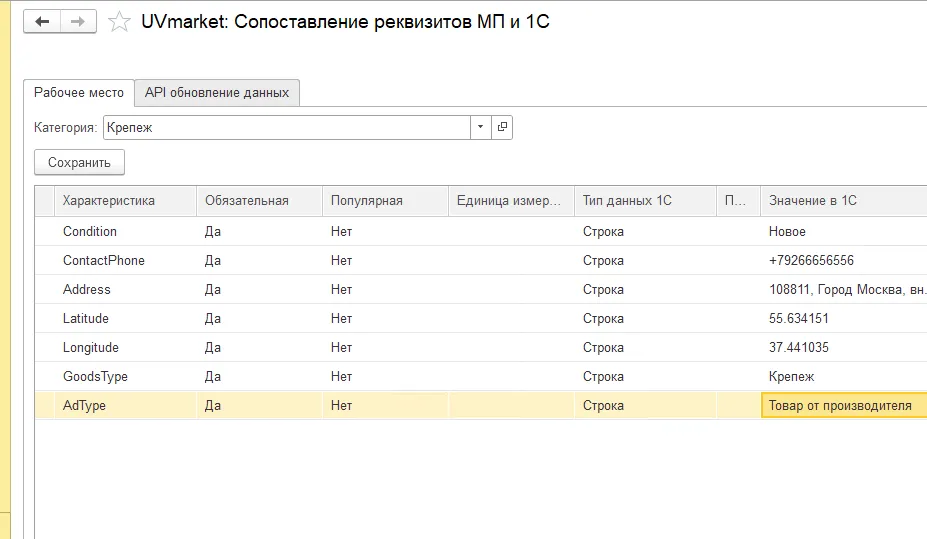
После переходим в сопоставление характеристик:
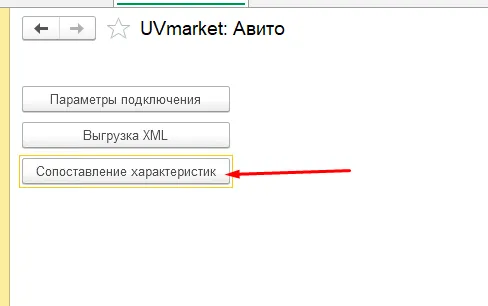
После заполняем категорию значениями в 1с или константами
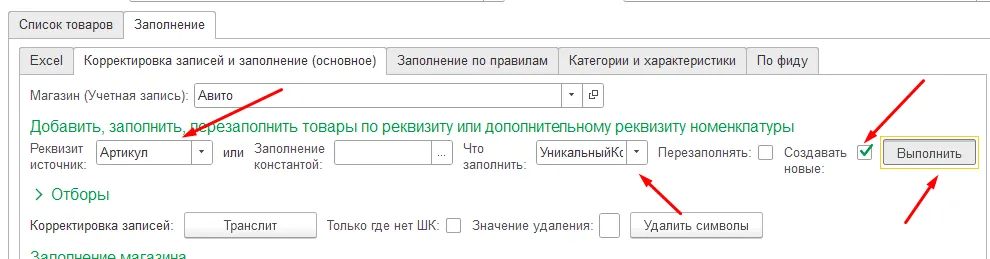
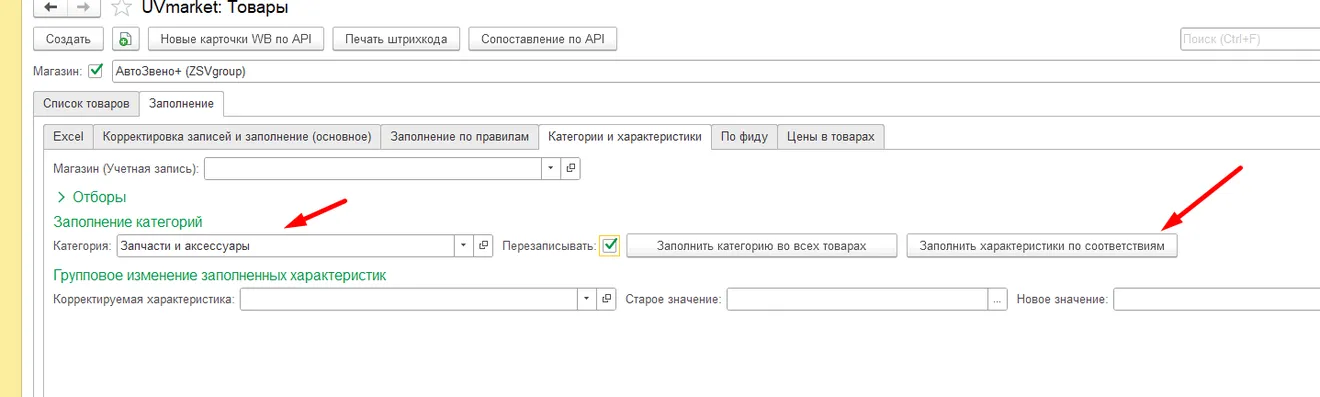
После добавляем в регистр товаров товары, можно по excel, а можно и сразу все заполнить используя данный функционал:
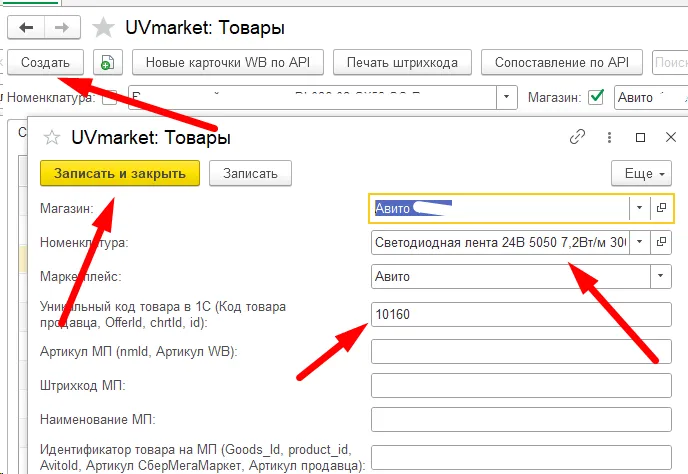
Можно добавить вручную
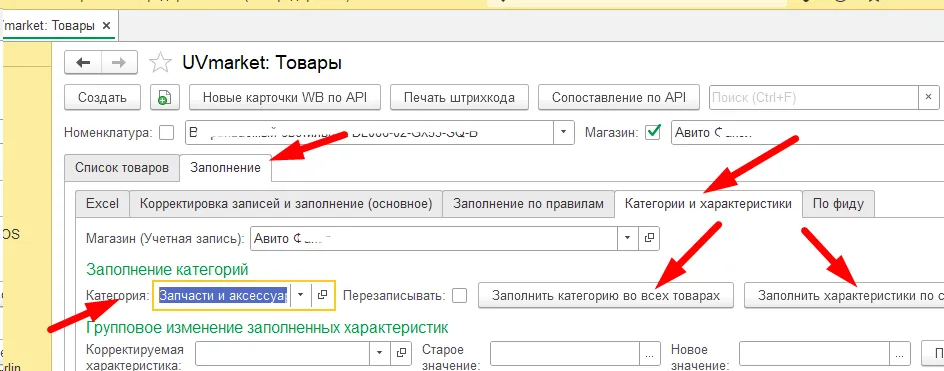
Чтобы заполнились дополнительные реквизиты автоматом, нужно перейти на данную вкладку и нажать на заполнение:
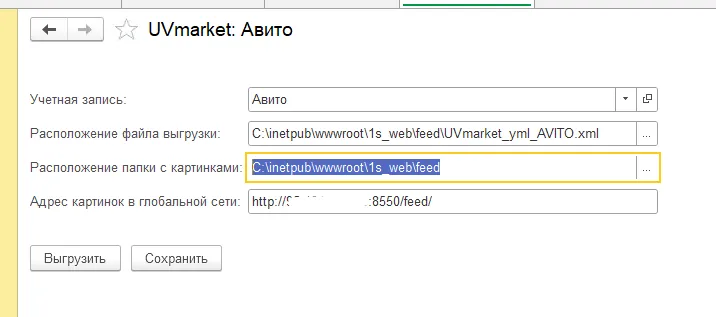
После этого можем выгрузить фид:
Получившийся файл можно проверить по ссылке:
https://autoload.avito.ru/format/xmlcheck/
После выгрузки фида и проверки могут быть ошибки, примеры решения:
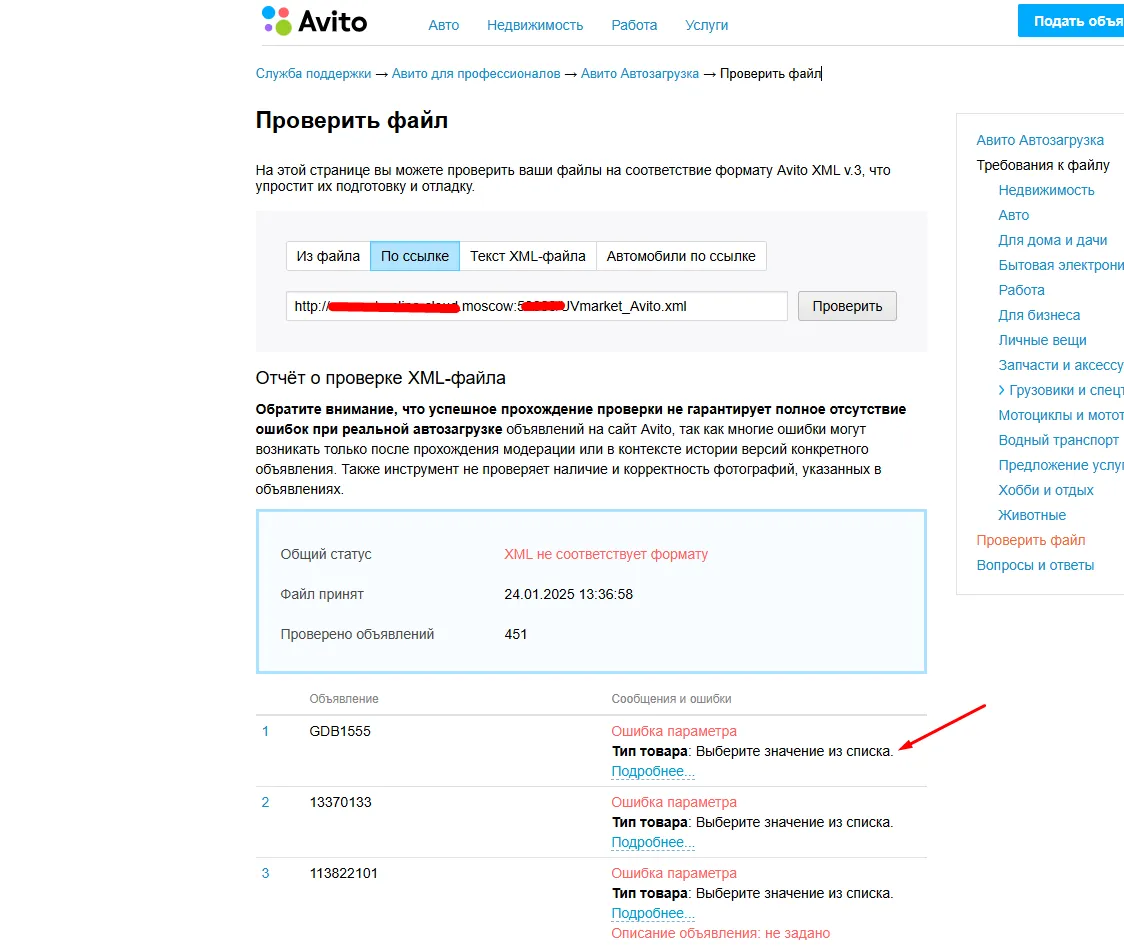
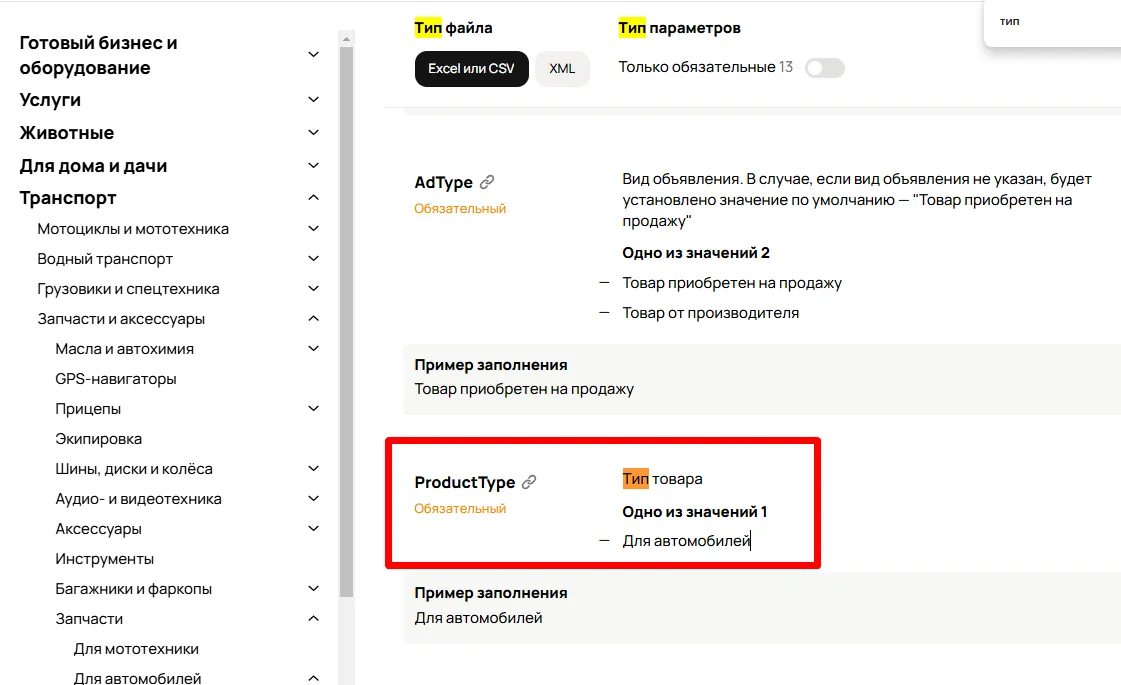
Заходим проверяем в соответствиях, есть ли данное значение:
Если его нет
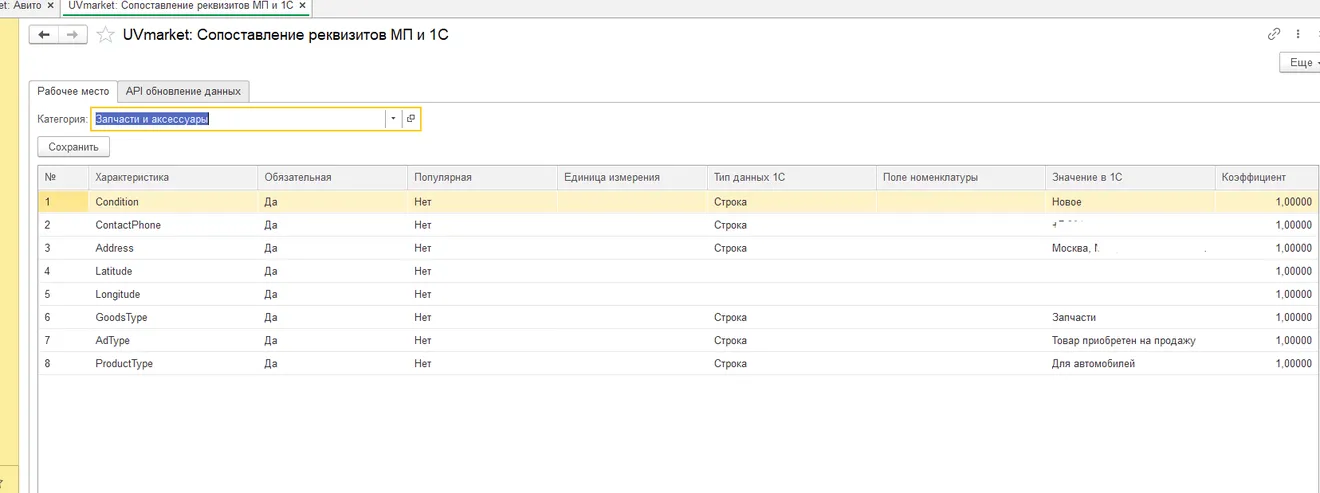
Если оно есть то нужно перезаполнить в заполнении в форме товаров.
Если его нет, то нужно его добавить в характеристиках и оно появится
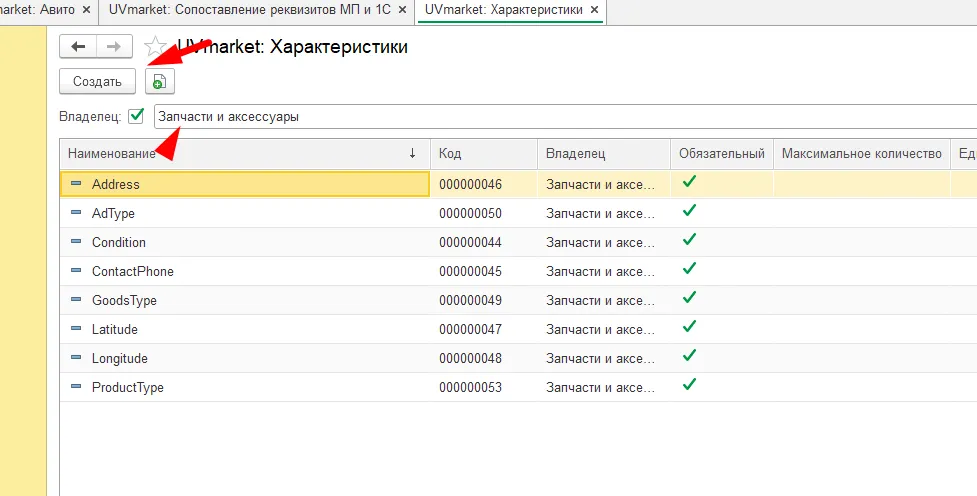
Вот добавили новую характеристику
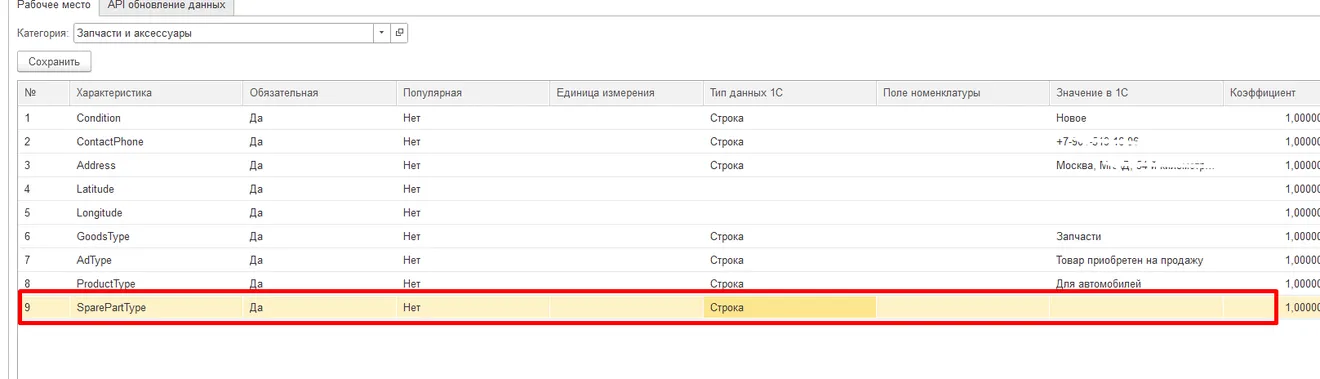
И её нужно заполнить
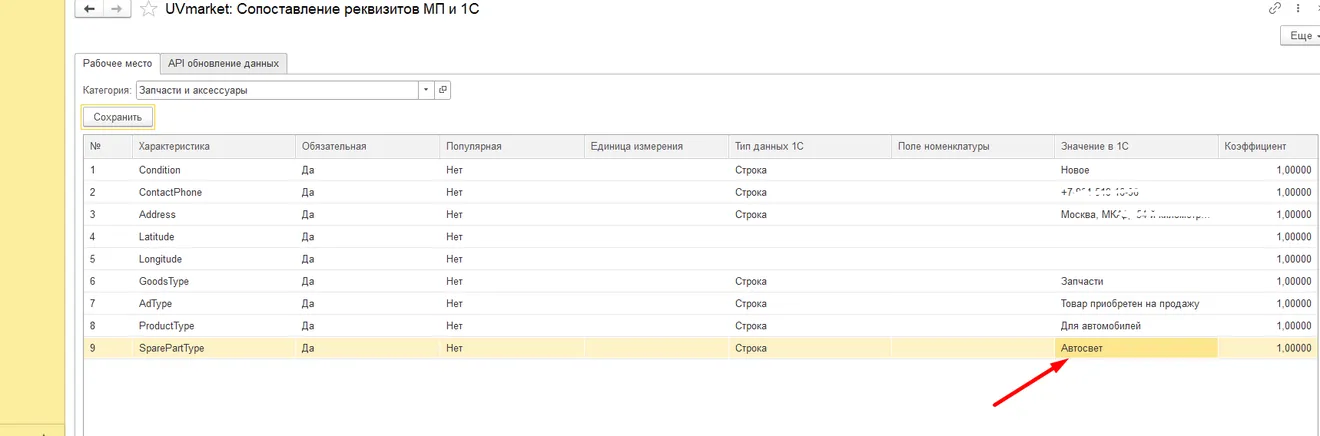
Так же в саму категорию тоже надо добавить
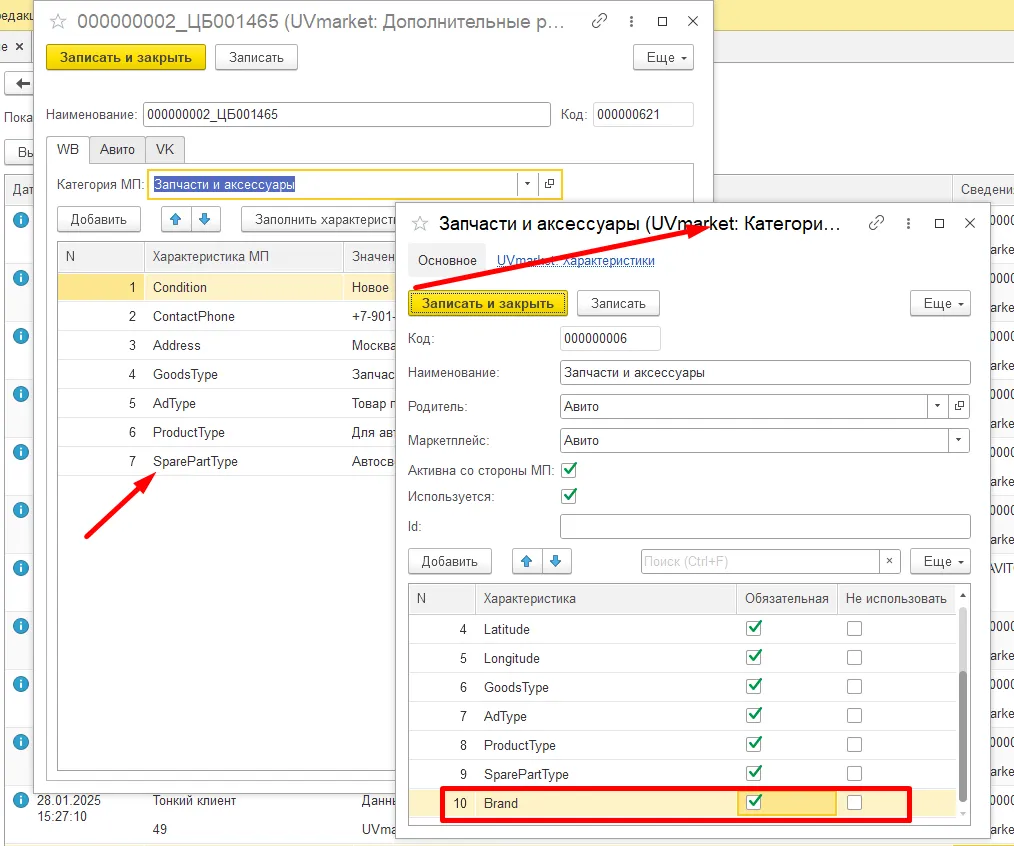
и опять перезаполнить в товарах.
Дополнение по настройке YML, если брать картинки не из типового хранения данных.
Добавлен новый функционал в разделе настройки выгрузки XML для Авито:
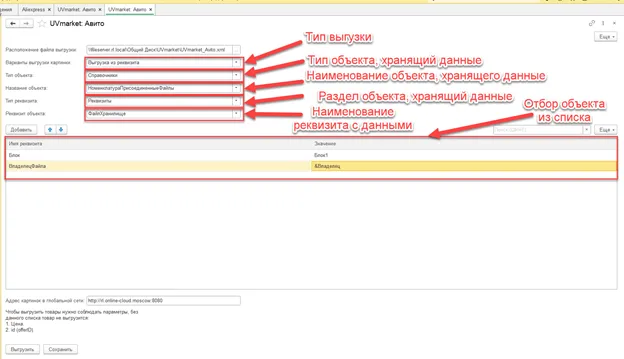
Тип выгрузки предусматривает 2 варианта:
1) Выгрузка из файла на компьютере/сервере (как было изначально)
2) Выгрузка из реквизитов объекта (новый функционал)
Тип объекта – объект, содержащий в себе данные картинки. В настоящий момент функционирует для справочников конфигурации
Название объекта – название справочника из всех справочников системы.
Тип реквизита – доступен выбор из стандартных реквизитов, общих реквизитов и табличных частей объекта, если таковые в нем предусмотрены
Реквизит объекта – доступен выбор из реквизитов, относящихся к вышеуказанному типу (перечень стандартных, общих реквизитов или реквизитов табличной части)
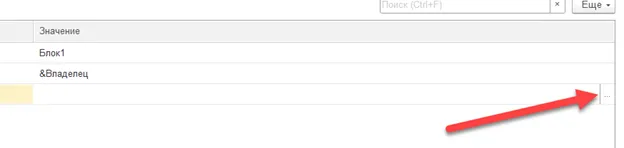
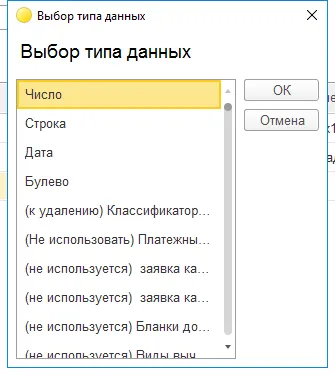
Таблица отбора – предназначена для отбора нужного объекта. Если картинка располагается в самом справочнике номенклатуры, то для корректной работы необходимо обязательно установить параметр с именем реквизита «Ссылка» и значением «&Владелец». Если картинка хранится в другом справочнике (не «Номенклатура») , то в качестве имени реквизита необходимо указать реквизит, содержащий тип «СправочникСсылка.Номенклатура», значение при этом остается прежним. Также в данной таблице задаются дополнительные поля для поиска нужного элемента стороннего справочника, если для отдельной номенклатуры может быть несколько значений. Для корректной работы указывайте тип значения при добавлении строки соответствующий типу поля отбора (в примере реквизит «Блок» имеет тип «Строка», соответственно для поля «Значение» установлен тип «Строка»). Указание типа производится при добавлении новой строки:
После настройки необходимо нажать кнопку «Сохранить»