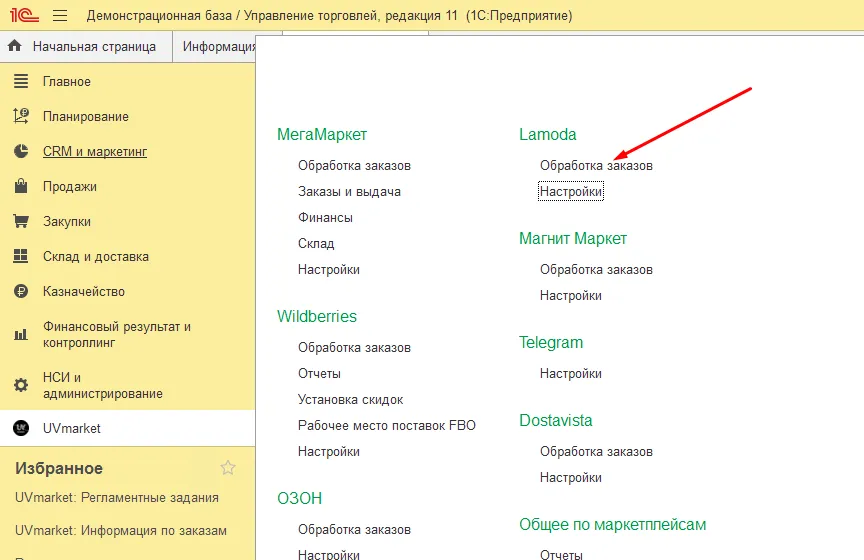
Если магазин не подставился автоматически, необходимо выбрать его из списка:
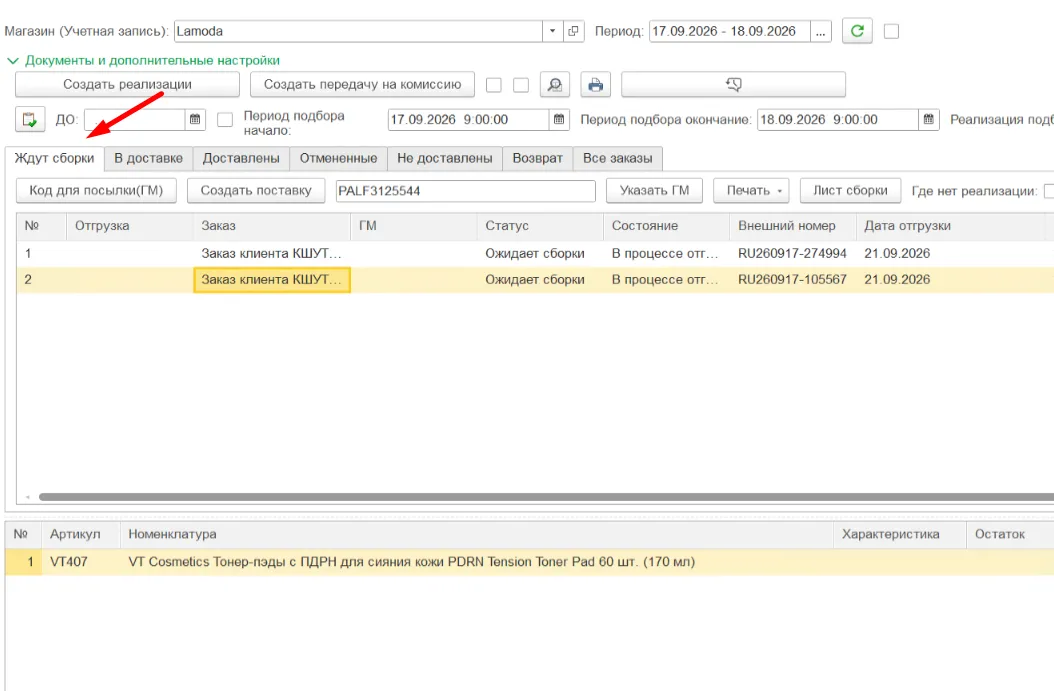
Все новые заказы подают на вкладку ждут сборки.
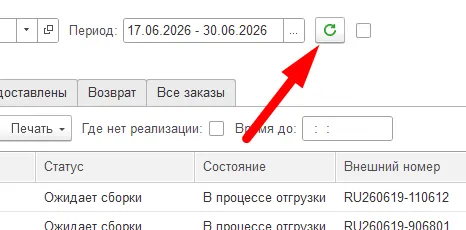
Если не включен регламент, то можно заказы получить по зеленому кружку выбрав предварительно период:
Как заказ пришел, необходимо ему указать грузоместа, если Вы хотите отправить информацию, если у Вас больше одной этикетки будет. Если одна этикетка, то данную кнопку нет необходимости нажимать:
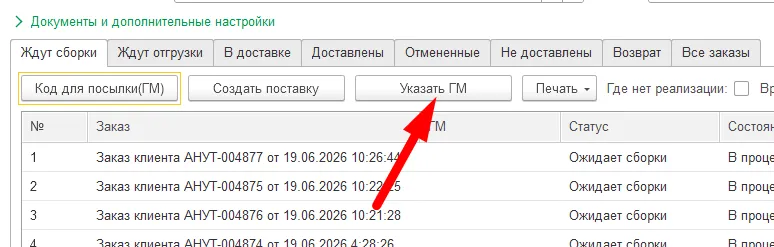
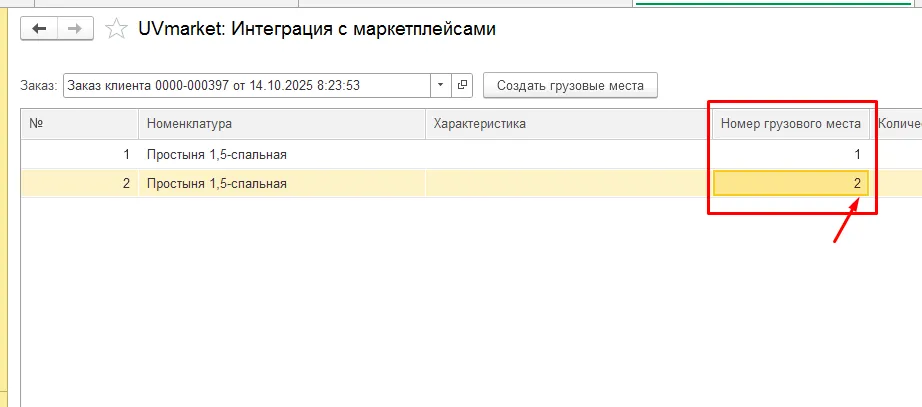
В данной форме задаем номера ГМ, мы поставили 1 и 2. Было 1 и 1.
Далее создать грузовые места:
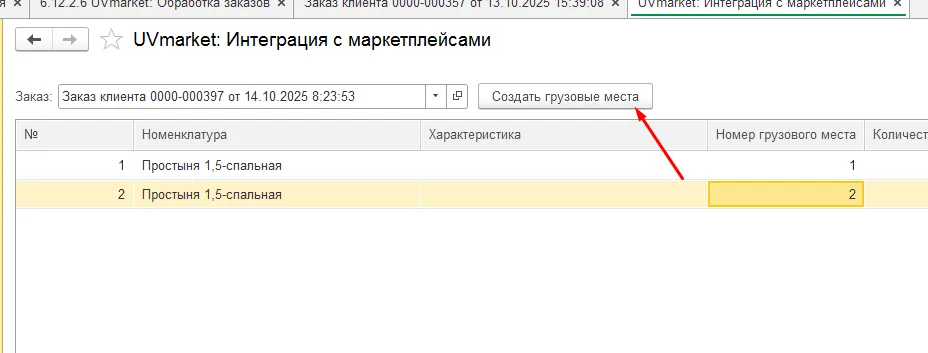
И данная форма закроется.
Далее необходимо сгенерировать этикетки, так как заказ сейчас в лк без созданных этикеток, это аналог кнопки в ЛК:
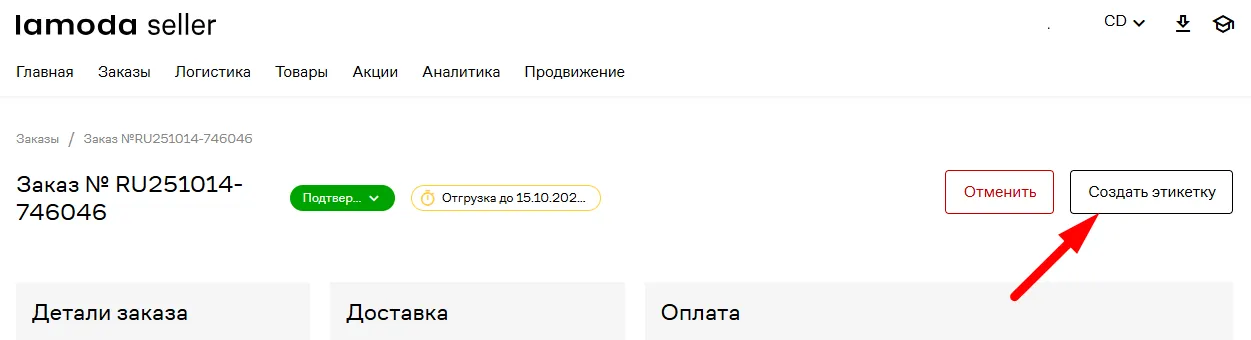
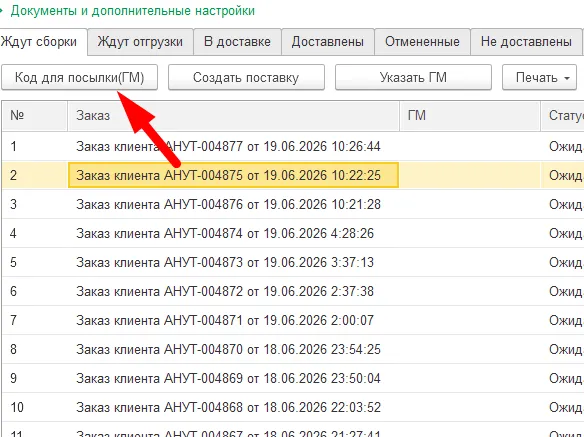
ВНИМАНИЕ!!! ЕСЛИ ВЫ СОЗДАЛИ ЭТИКЕТКУ ЧЕРЕЗ ЛК, ТО МЫ НЕ СМОЖЕМ ПОЛУЧИТЬ УЖЕ СТИКЕРЫ, ТАК КАК ДАННЫЕ ПОЛУЧИТЬ УЖЕ НЕ ПОЛУЧИТСЯ!!!!!
ГЕНЕРАЦИЯ КОДА ПОСЫЛКИ ДОЛЖНА ПРОИСХОДИТЬ ИЗ МОДУЛЯ, ЕСЛИ ХОТИТЕ РАСПЕЧАТАТЬ СТИКЕР ИМЕННО ОТСЮДА.
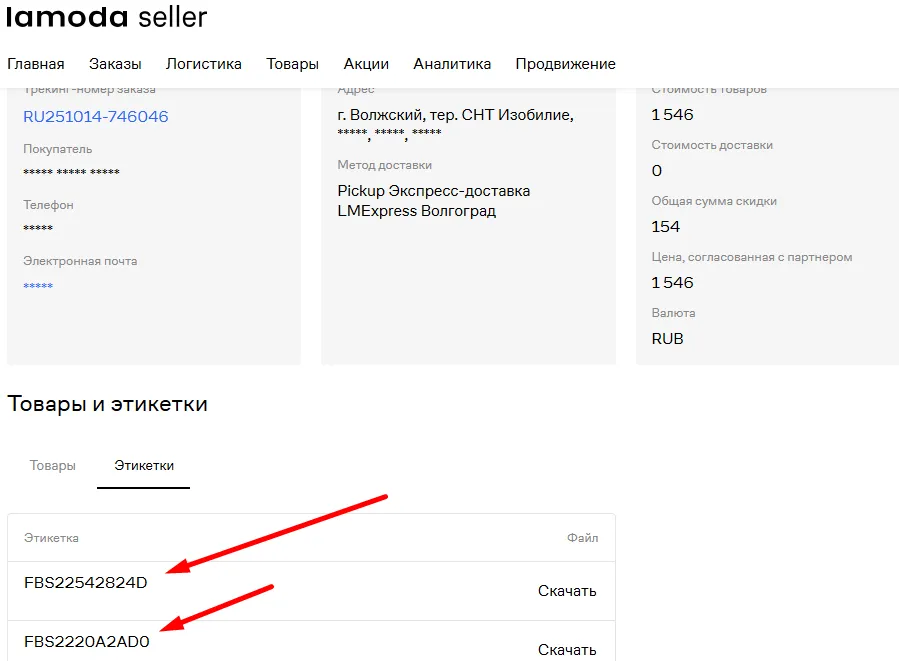
В окне появится оповещение что созданы этикетки:
Их также можно будет увидеть в личном кабинете:
Далее Вы можете распечатать как стикеры пака, так и товарную этикетку ламода, а также штрихкоды из 1С.
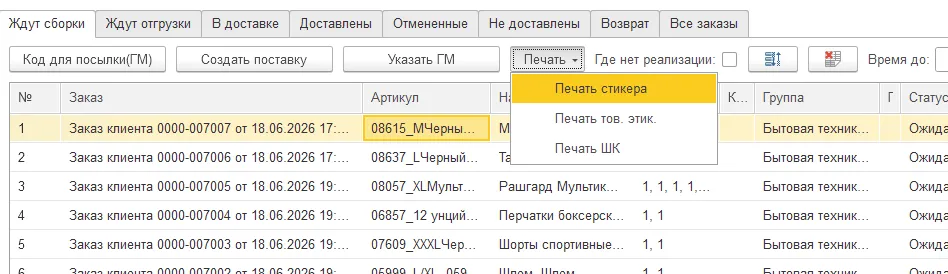
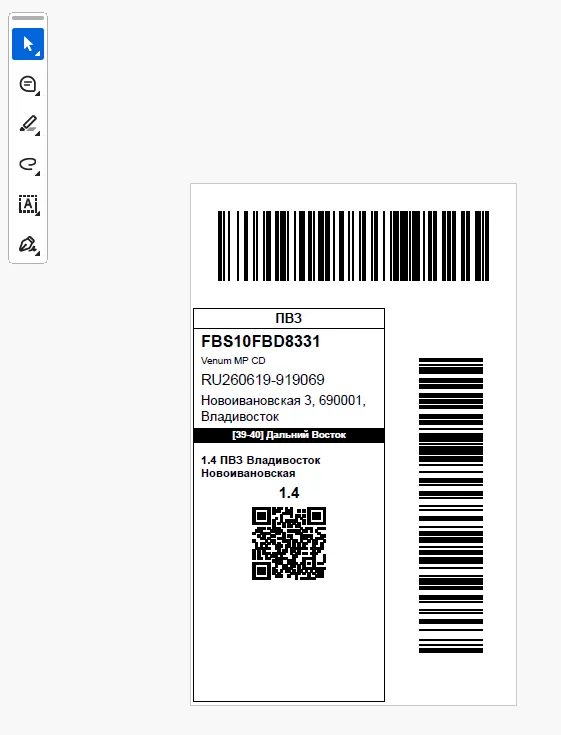
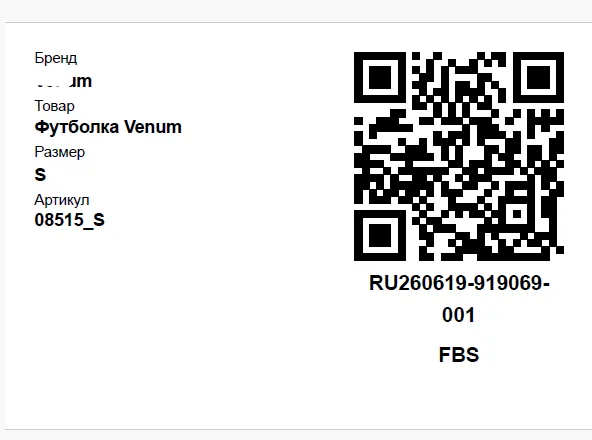
Стикер пака:
Товарная этикетка ламода:
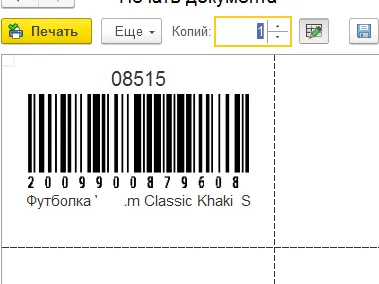
Штрихкод из базы:
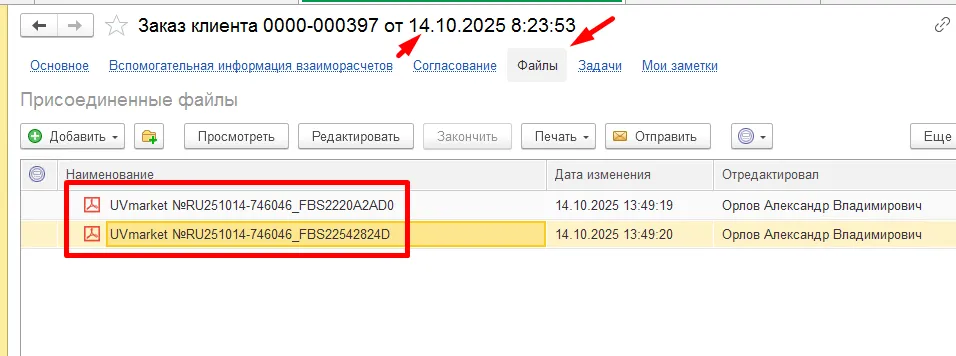
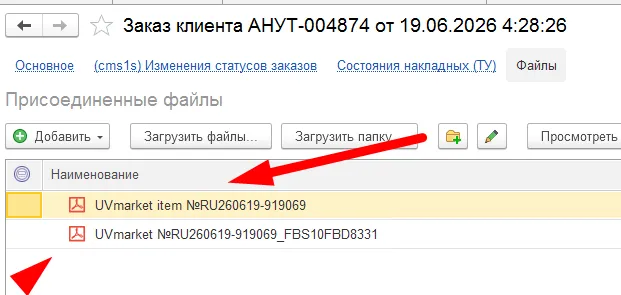
Далее мы можем их увидеть в заказе клиента, в разделе файлов:
Далее как мы распечатали и оклеили короба и товары, можем создать поставку (выделив заказы), 1 поставка равна 1 паллете, если нужно отгрузить несколько паллет, то выделяете сначала часть заказов, потом другую часть:, это будет 2 поставки, в рамках 1 поставки 2 паллета не предусмотрено.
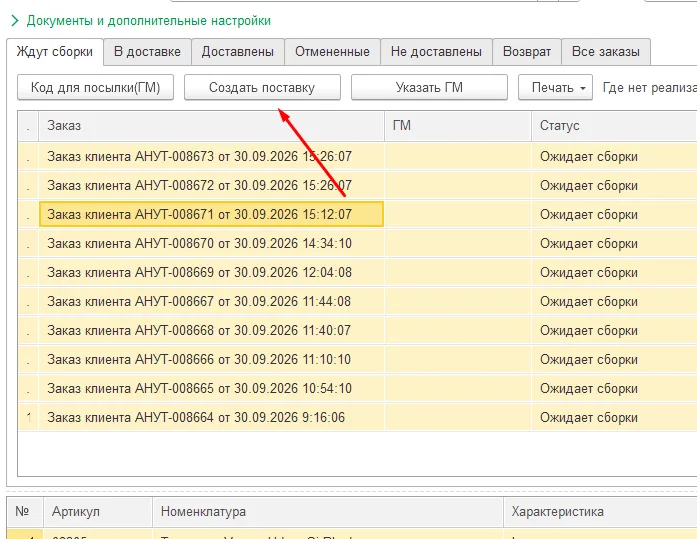
А также после ее распечатать.
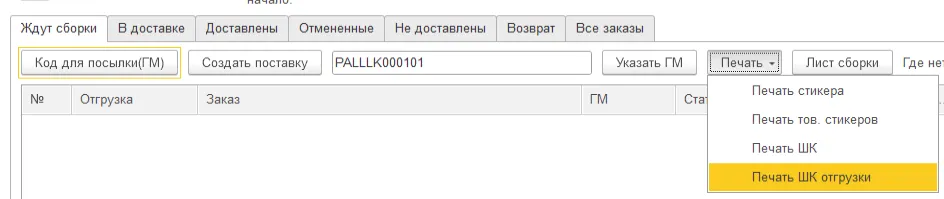
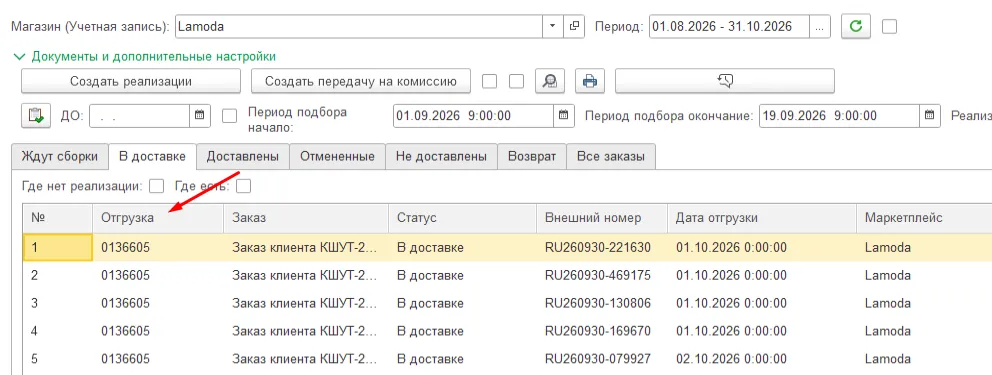
После того как мы создали поставку, это финальная стадия обработки, далее уже заказы попадают на вкладку в доставке автоматически. И по остальным статусам так же проходят на автомате. А также присваивается отгрузка: