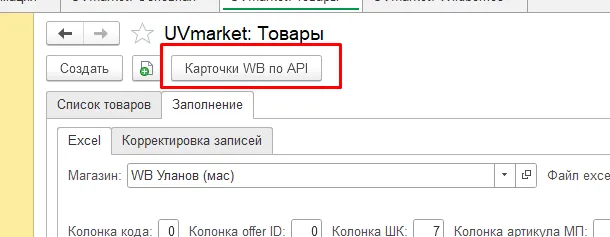
В данном окне можно широкий функционал, рассмотрим сначала выгрузку новой карточки:
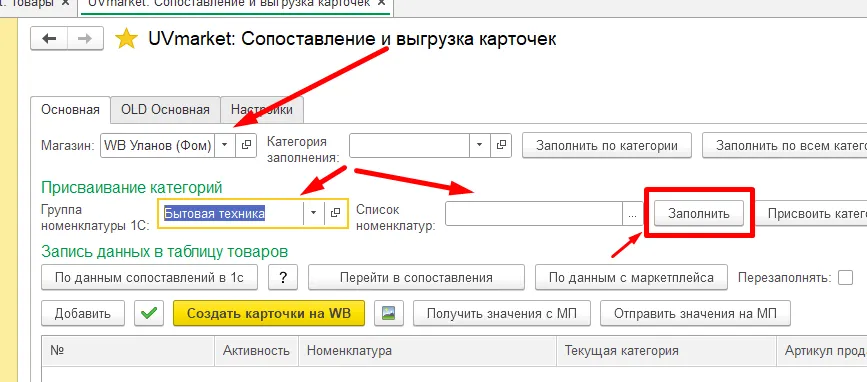
Заполняем сначала “Магазин”.
Заполняем группу номенклатуры или конкретный список номенклатур
Нажимаем “Заполнить”
Так как у нас ещё не присвоена категория к номенклатуре, необходимо заполнить категорию, поставить активность в табличной части и нажать на кнопку “Присвоить категорию к номенклатуре”.
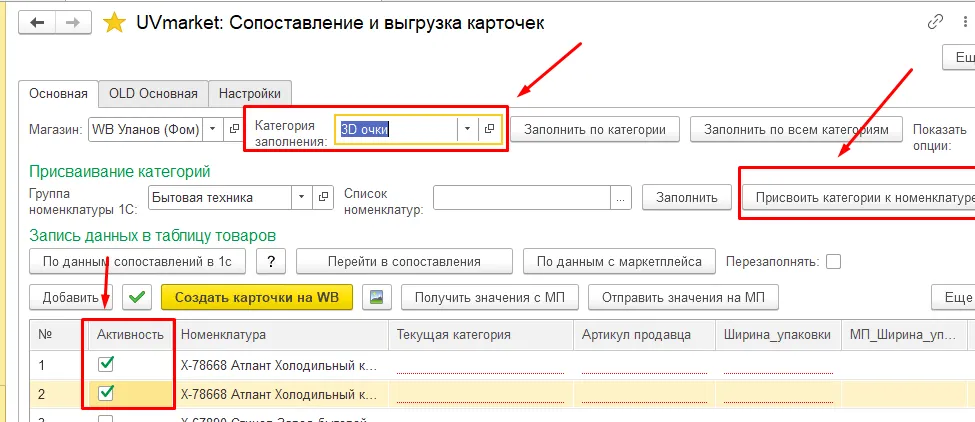
После присвоения категории, обновится табличная часть и останутся в списке только те товары, которые относятся к данной категории. После нажимаем кнопку “По данным сопоставлений 1С”, предварительно если мы сделали сопоставление характеристик и с нашими реквизитами в базе. Если нет, то программа выдаст ошибку.
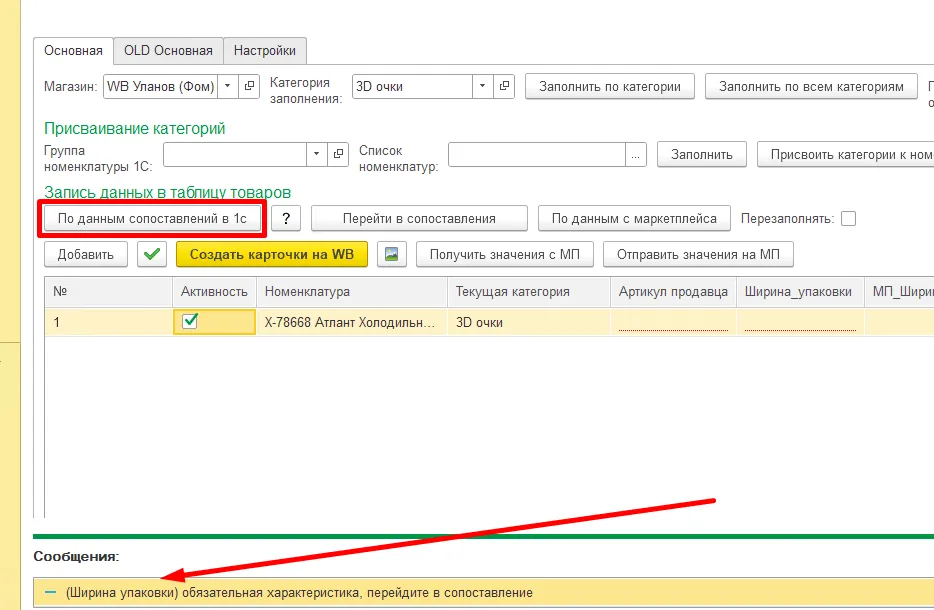
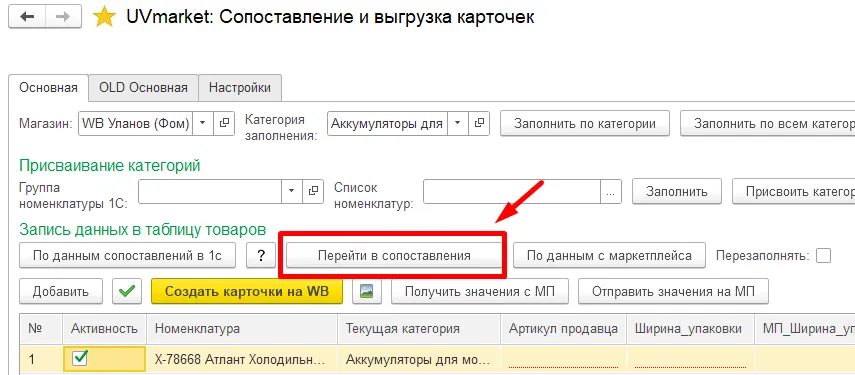
Необходимо перейти в сопоставления и там назначить каждой характеристике значение в 1с.
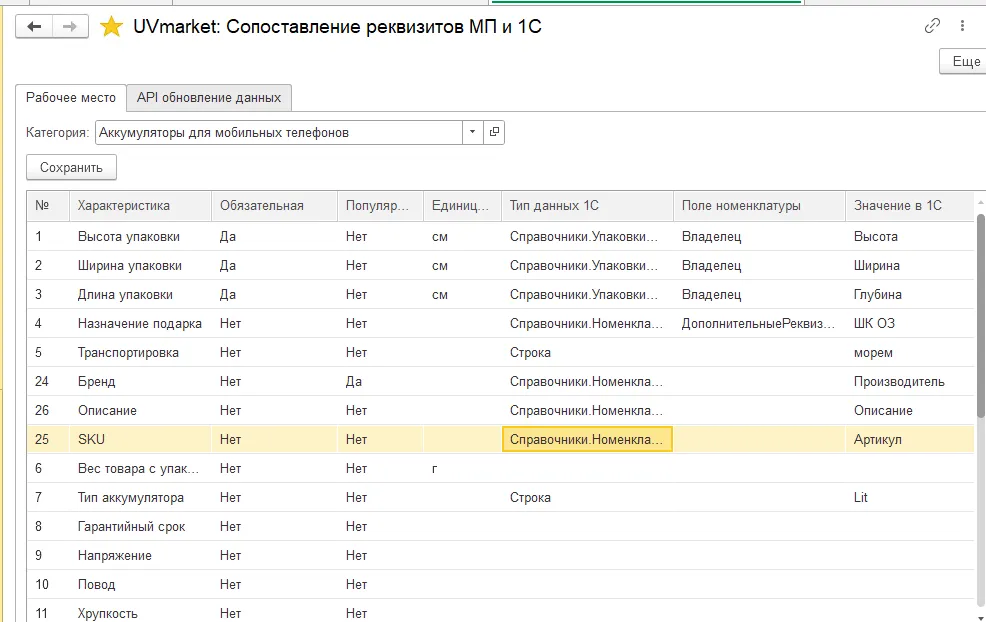
Если сопоставления сделаны, то после нажатия на данную кнопку, товару будут присвоены значения для последующей выгрузки на маркетплейс.
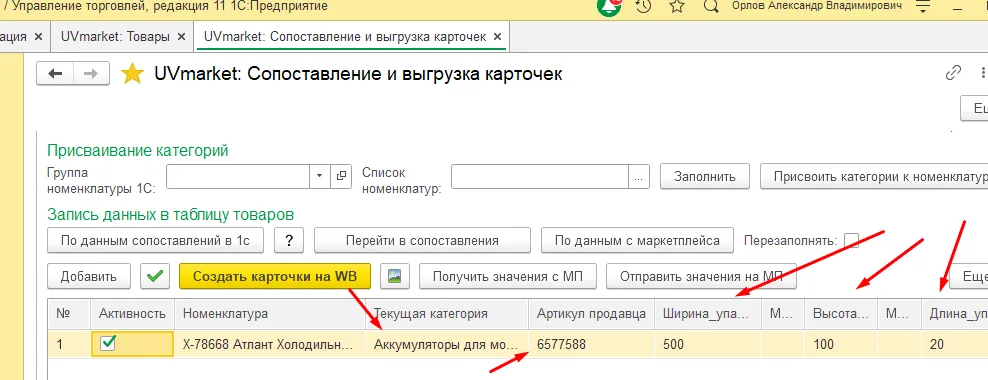
Также эти значения можно увидеть в карточки товара в 1С:
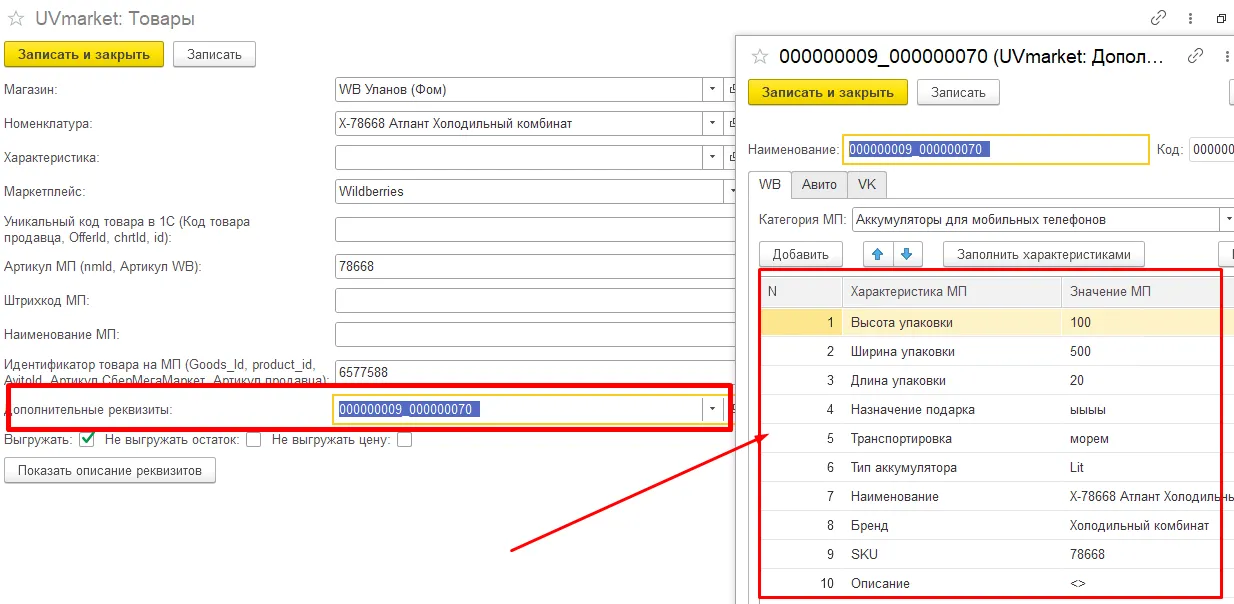
После этих действий можно выгрузить новые карточки на WB
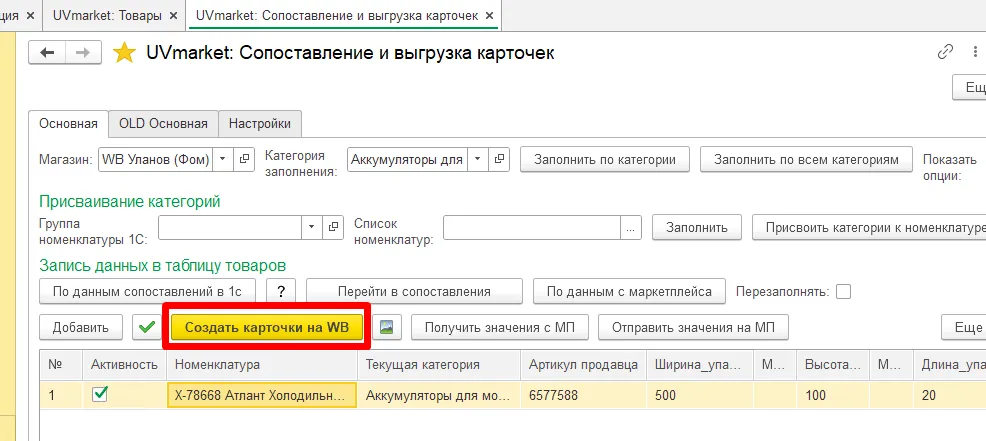
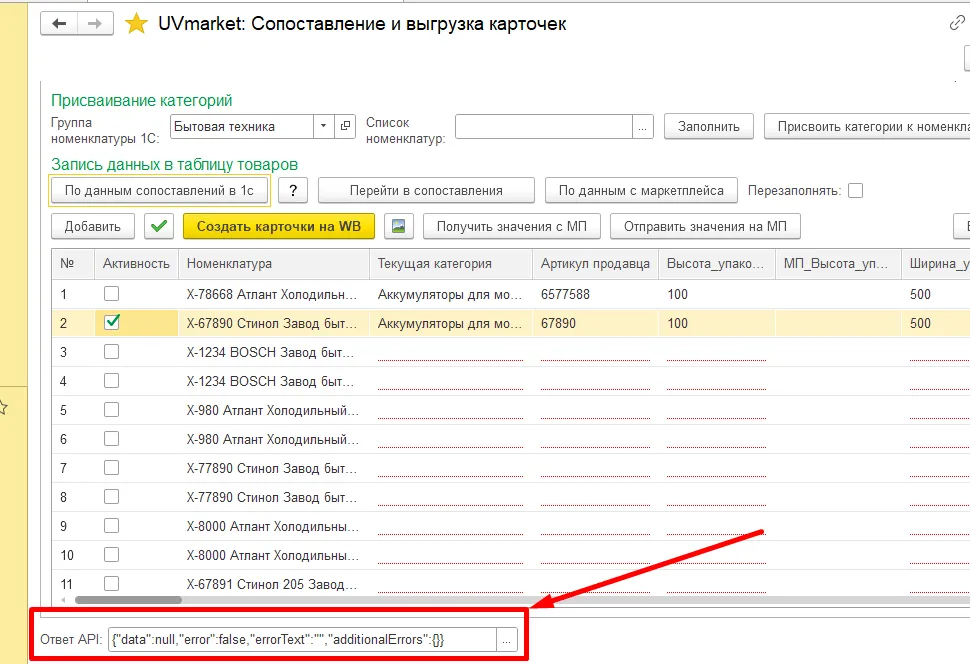
Если всё корректно отправилось, то внизу будет оповещение:
В ЛК видим такую картину, что карточка в черновиках (wb, не пишет ошибку в ответ, даже если картинка только создалась в черновиках): 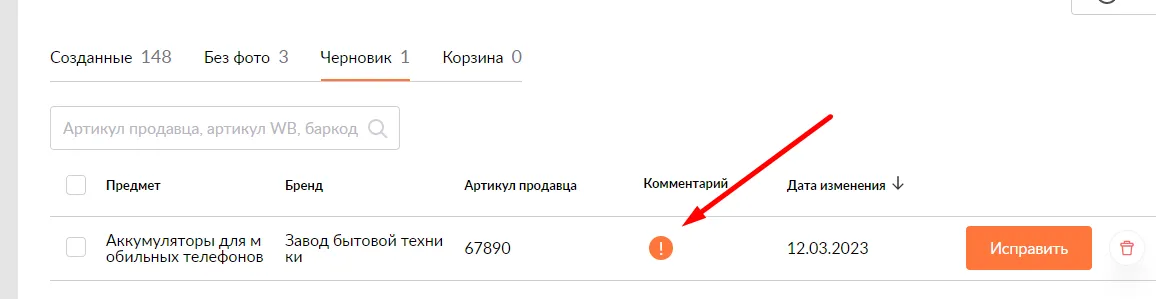
Заходим в ошибку и после исправляем её в 1с
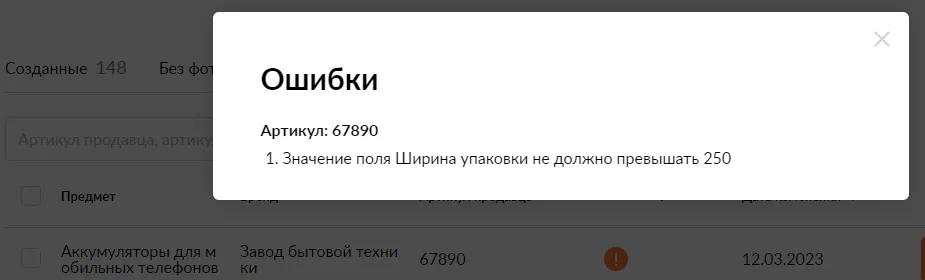
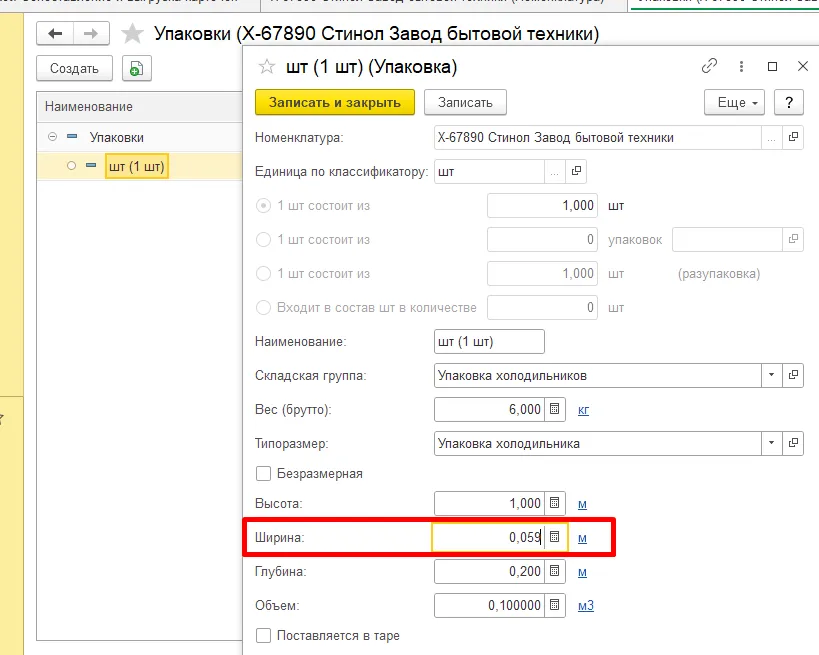
И повторяем сопоставление
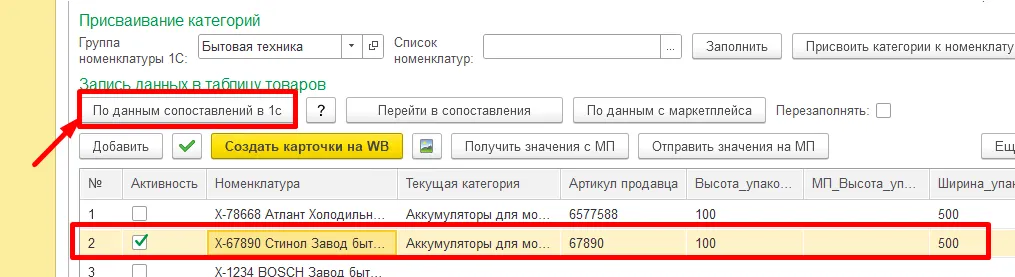
Не забываем про галочку перезаполнять значение и если значение поменялось в табличной части, можно выгрузить повторно на маркетплейс.
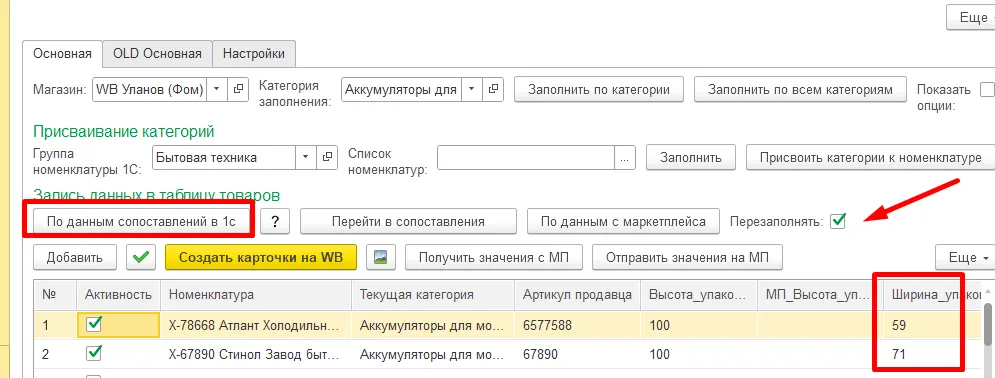
Карточка выгрузилась
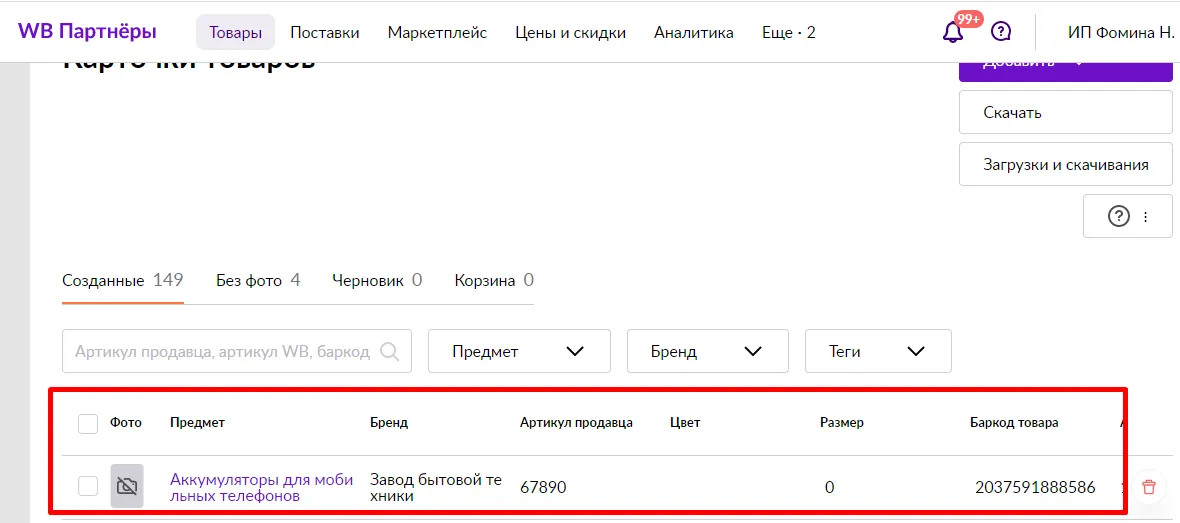
После выгружаем картинку, в одной итерации нет возможности это сделать, так как для загрузки фото, необходимо подождать пока сервер wb обработает данные.
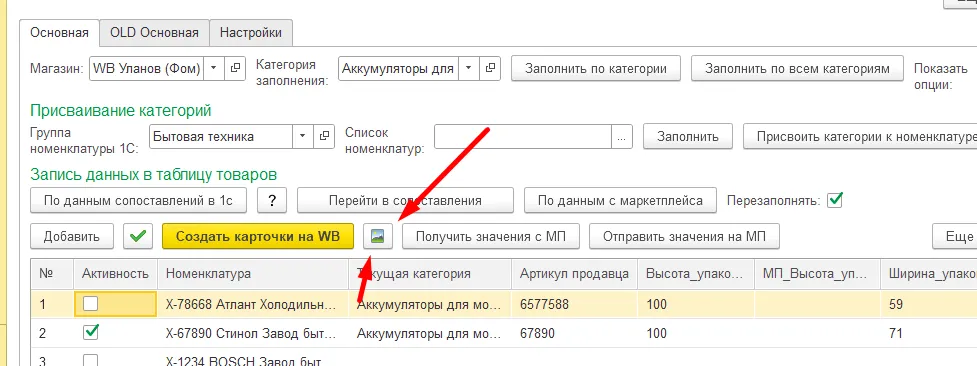
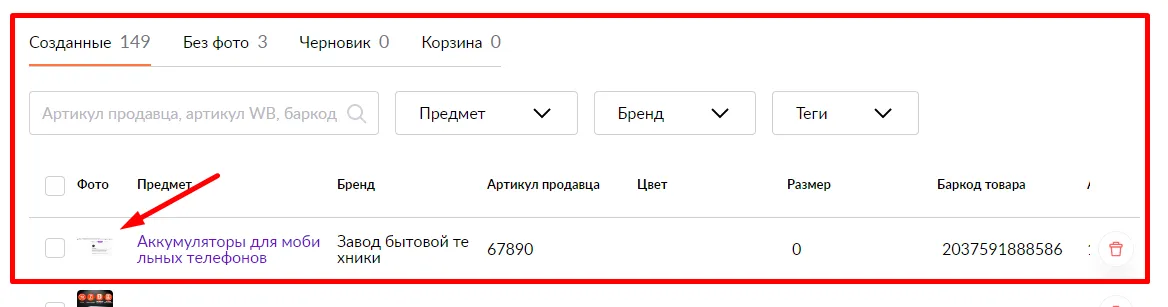
Фото появилось:
После того как мы выгрузим остаток и цену, карточка появится в продаже.