Кейс 1
Автоматически загрузились заказы регламентом.
Далее заходим в модуль:
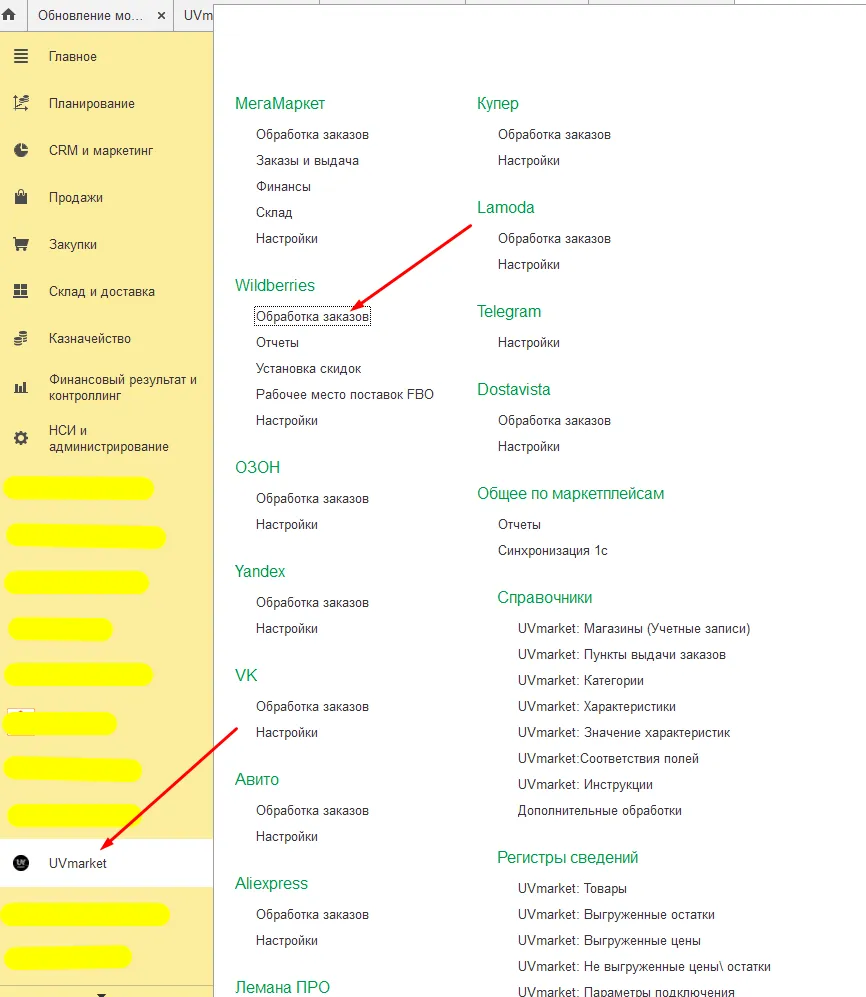
Далее выделяем заказы на вкладке новый (ctrl +a):
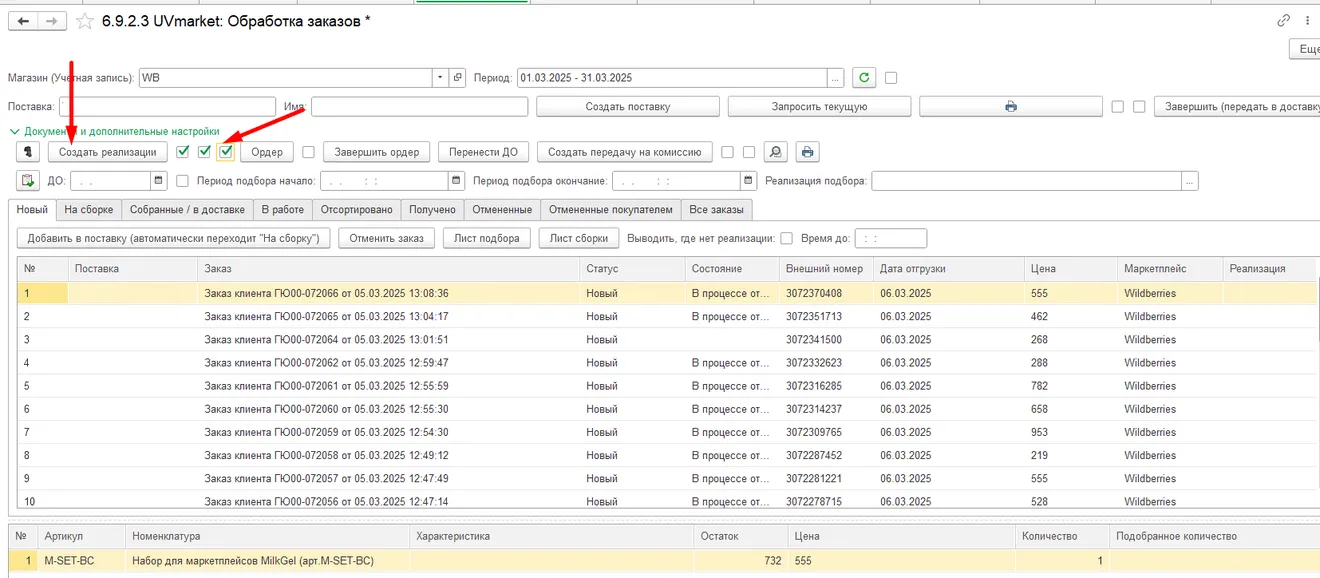
И нажимаем “Создать реализации”, так же обращаем внимание, на чекбоксы, если общая реализация, то необходимо включить чекбокс, при наведении будет подсказка.
Далее, если стоит чекбокс, что открывать реализацию, она откроется, можно будет её проверить:
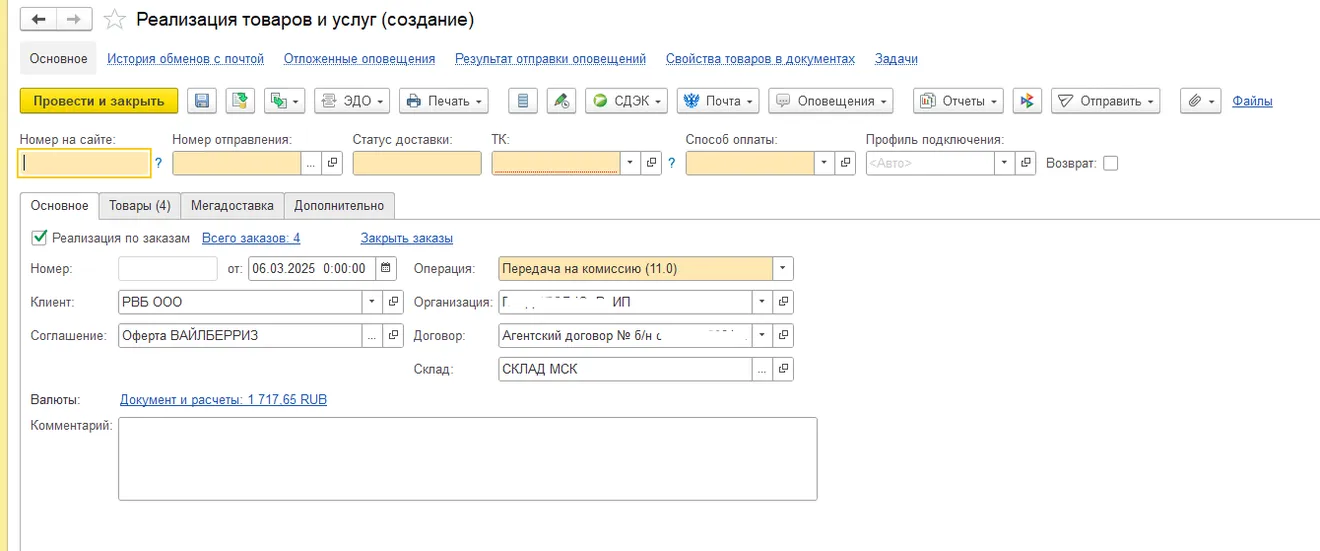
Далее нажимаем провести и закрыть.
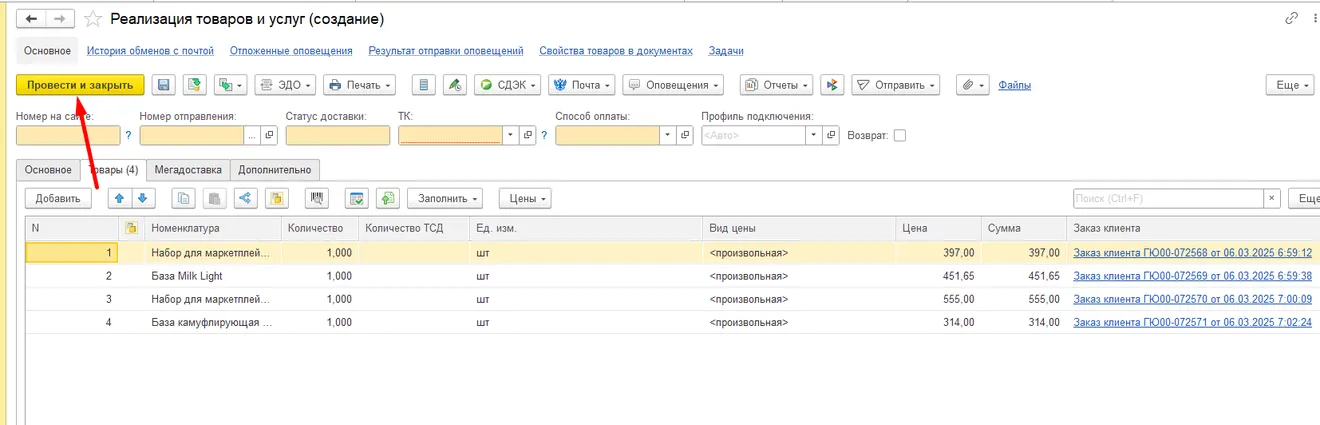
Далее в списке “Обработки заказов”, она будет отражаться:
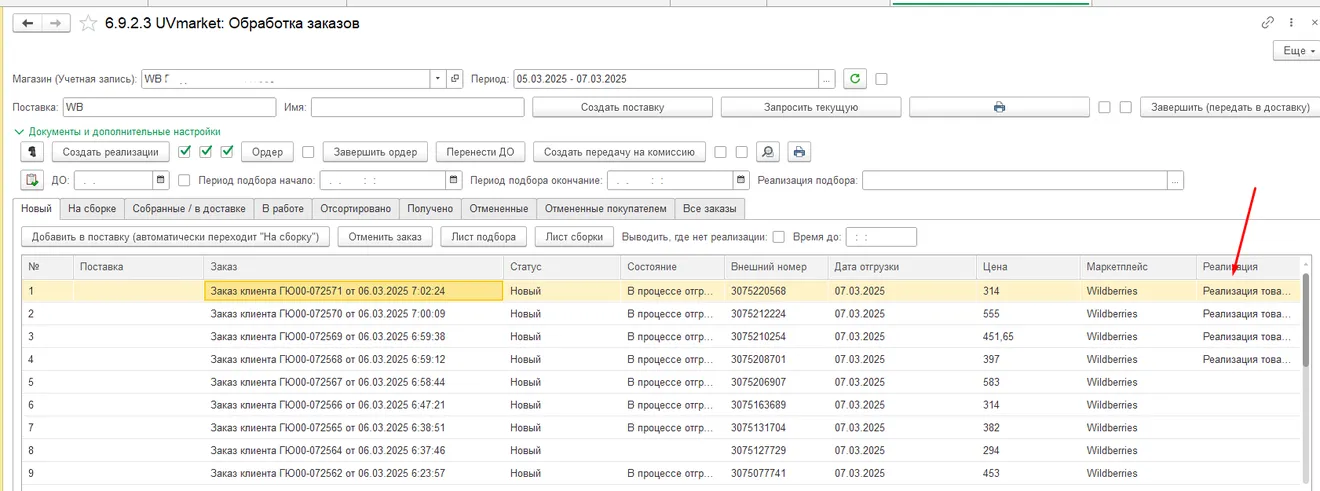
Далее данная реализация выгружается на ТСД и идем по ней собирать.Так же можно создать ордер на основании её и пойти собирать по ордеру.
Как всё собрали, возвращаемся уже обратно к рабочему месту или на рабочее место упаковки, выбираем данную реализацию и нажимаем на картинку список с зелёной галочкой.
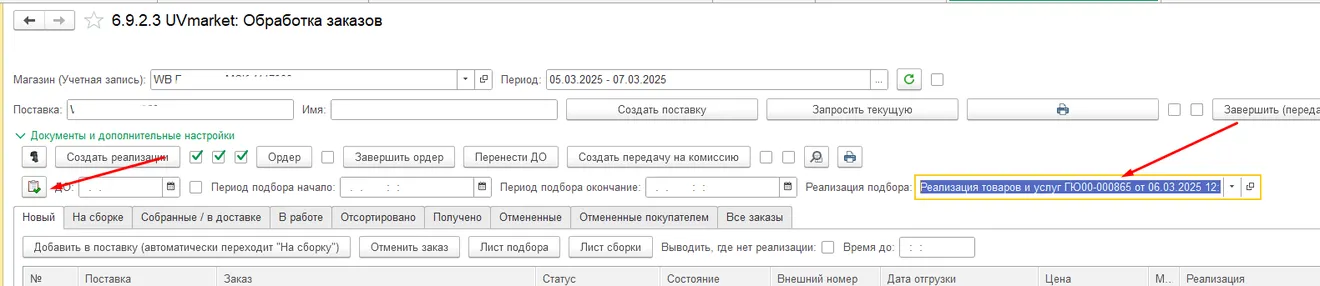
Открывается форма подбора и сканирования и тут уже начинаем сканировать штрихкод товара и после сканирования заказ будет добавляться в поставку и выходить стикер маркетплейса (чекбокс “стикер на принтер”) на принтер. И продолжаем пока не отработаем полностью данную реализацию.Как всё отработали, нажимаем на кнопку “Закрыть поставку”. Если в поставке несколько реализаций, то значит просто закрываем данное окно и проходим такие же действия по следующей реализации.
Закрыть поставку можно так же не из этого окна, а из окна “Обработки заказов”.

Для более удобного создания реализаций, необходимо поставить чекбокс “Выводить где нет реализаций”, для следующего создания документов. И тогда пропадут документы, которые уже отработали.

Кейс 2: Ордер ->Отбор (размещение товаров) -> Сборка сотрудниками склада типовыми средствами 1с -> Реализация товаров и услуг -> Создание поставки -> Добавление заказов в поставку -> Оклейка в форме подбора и печати -> завершение поставки -> печать поставки.
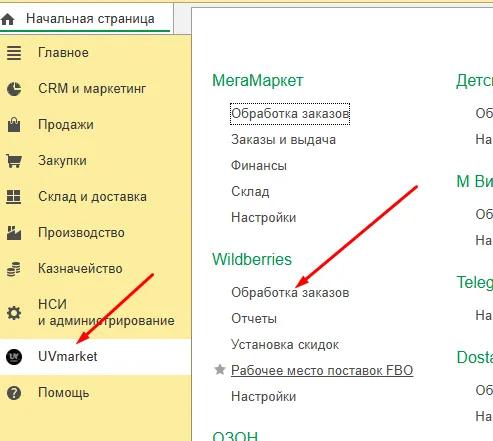
Для реализации данной схемы необходимо зайти в модуль, далее обработка заказов:
Все заказы у нас грузятся автоматически на вкладку новый, в данном рабочем месте необходимо будет выбрать магазин по которому будите далее создавать документы, собирать товар по ним, а далее оклеивать.
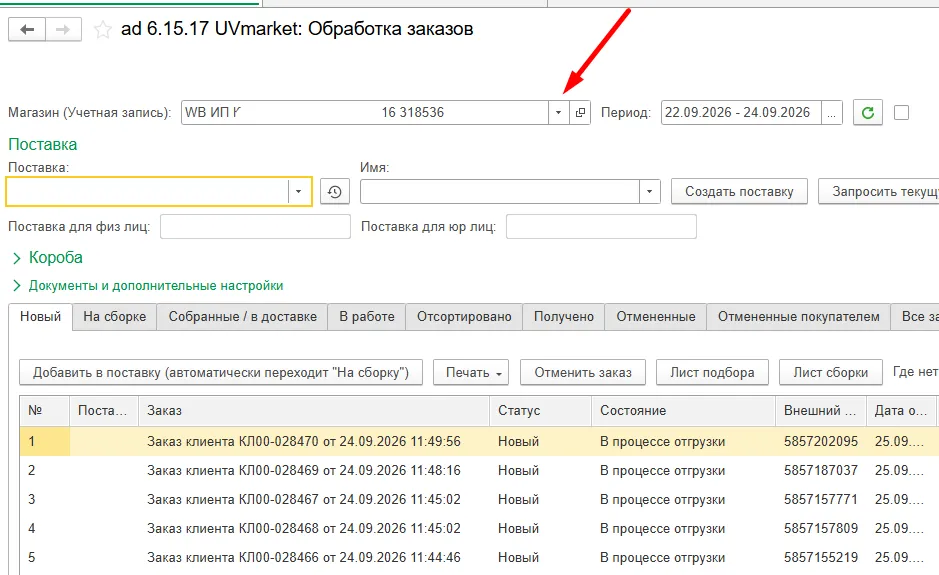
После выбора магазина необходимо отметить нужное количество заказов, либо выбрать все нажав ctrl A. Далее нажать “ордер”.
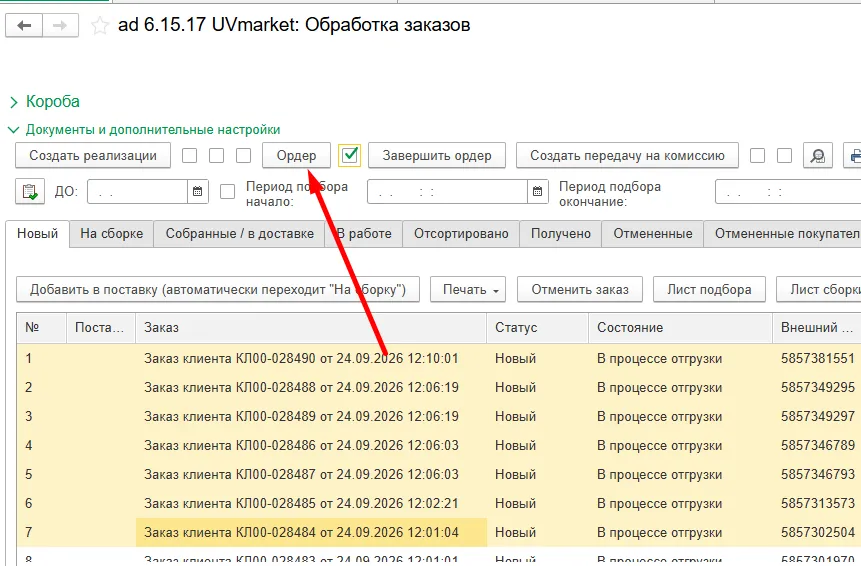
Далее будет создан ордер и он отразится в табличной части после ее обновления.
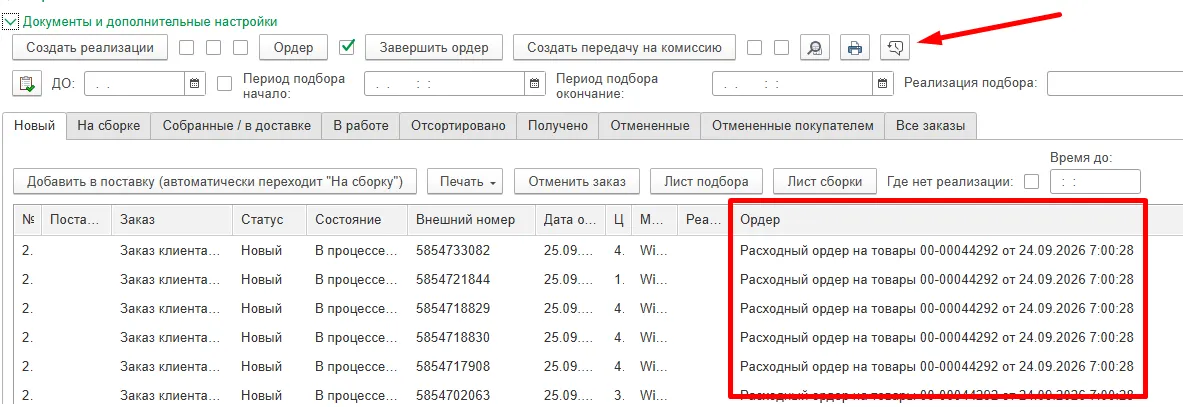
Далее сотрудники склада идут собирают товары используя типовую схему сборки от 1С создавая отбор и размещение товаров.
Далее как все собрали они подходят к рабочему месту, если что то не собрали, то из ордера нужно будет эти позиции удалить, а далее опять обновить табличную часть.
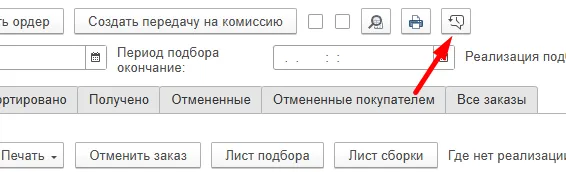
Чтобы создать уже реализацию на фактически собранные товары.
Далее уже выбираем нужный нам ордер и нажимаем найти, если были изменения в ордере не забудьте ОБНОВИТЬ табличную часть.
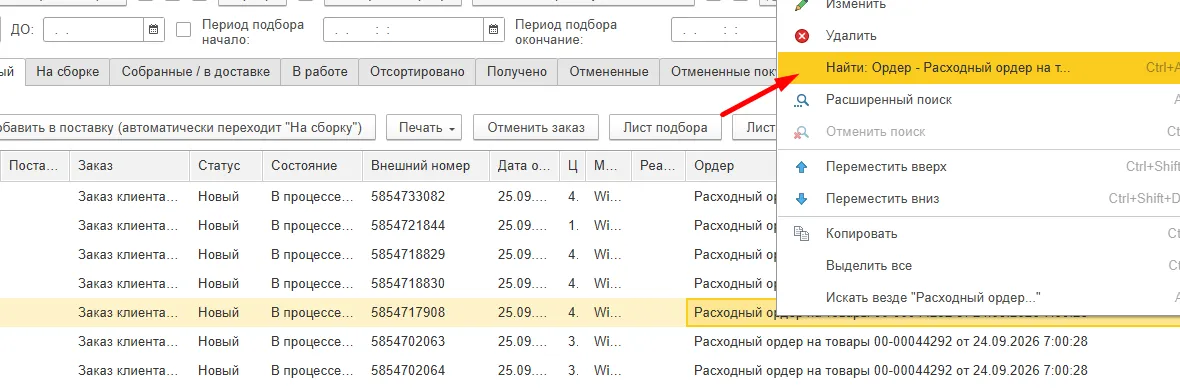
В итоге у нас появятся заказы собранные именно по данному ордеру.
Далее уже выделяем все заказы в списке нажав “ctrl a” и нажимаем кнопку “Создать реализации”. 2 чек бокса должны быть установлены для общей реализации.
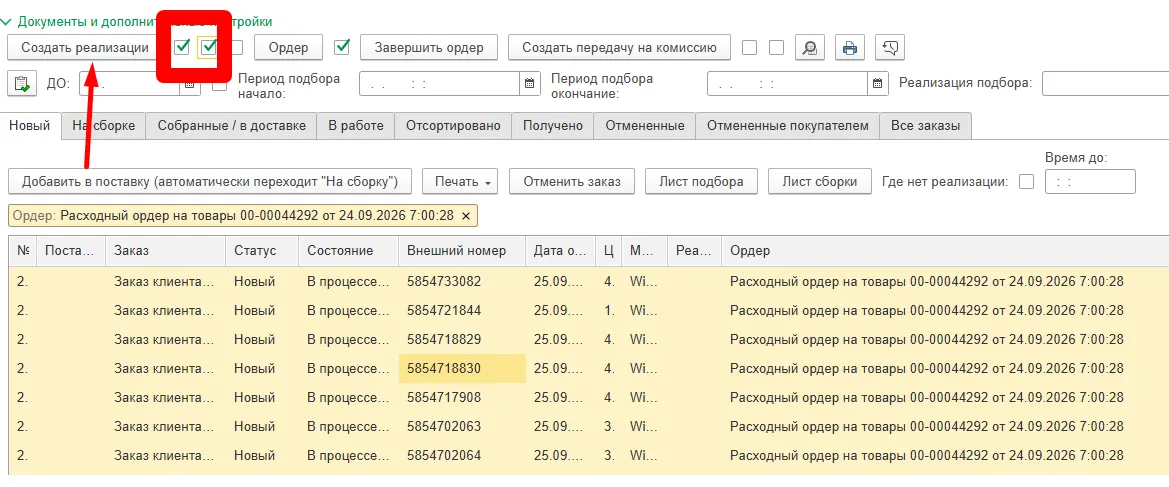
Далее нам нужно создать поставку по кнопке “Создать поставку”.

Далее так же выделяем эти заказы и нажимаем “Добавить в поставку ..”
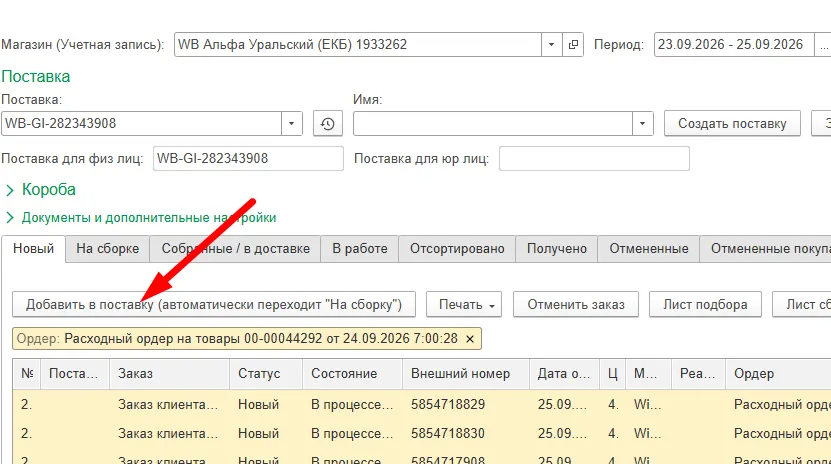
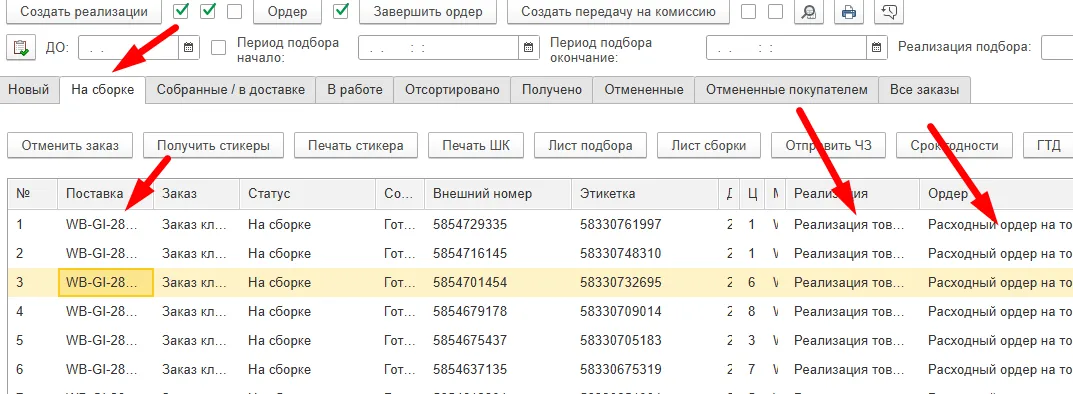
Данные заказы у Вас переходят на вкладку “на сборке”.
Мы видим что присвоилась поставка, а так же тут оборражаются и реализация и ордер по которому собирали.
Далее у нас этап оклейки, нужно выбрать Реализацию подбора, по которой будет производить сканирование и оклейку:
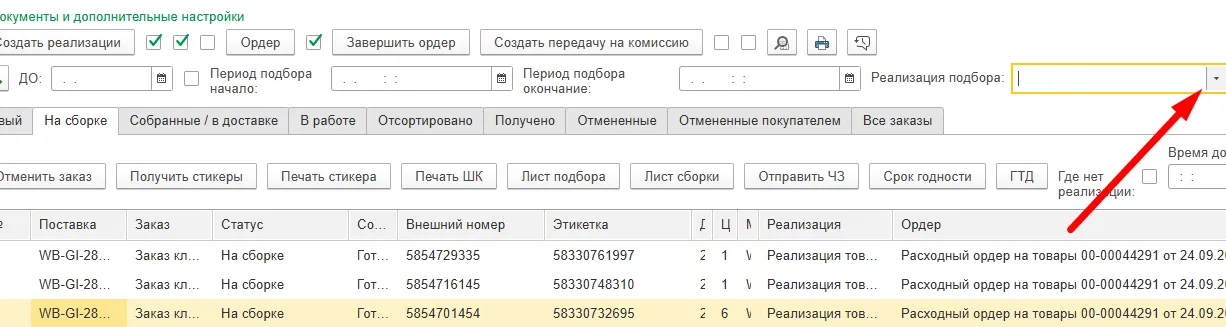
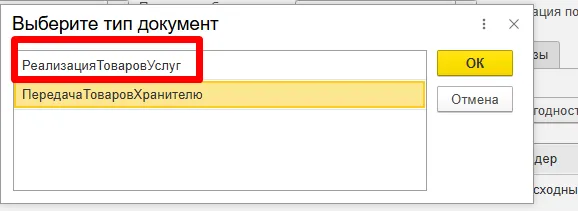

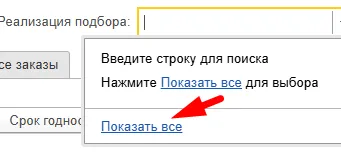
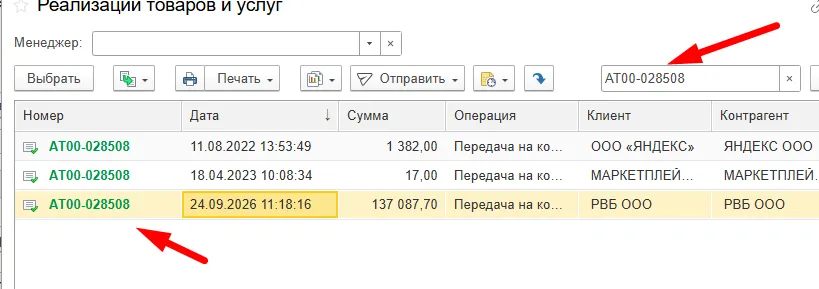
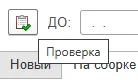
Далее нажать на список с зеленой галочкой:
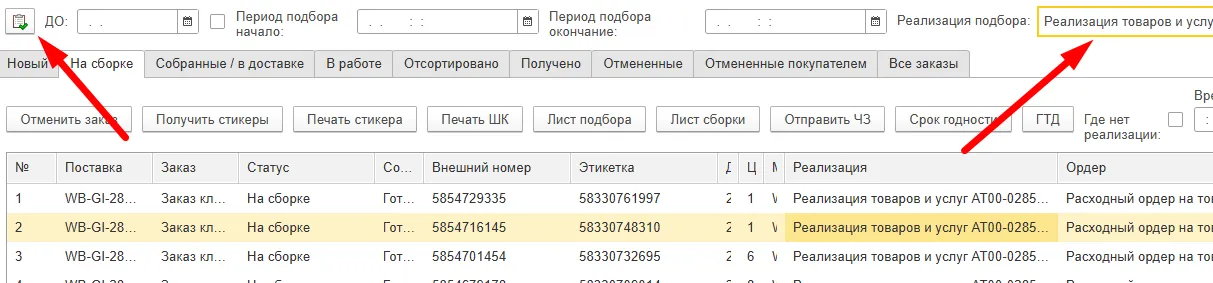
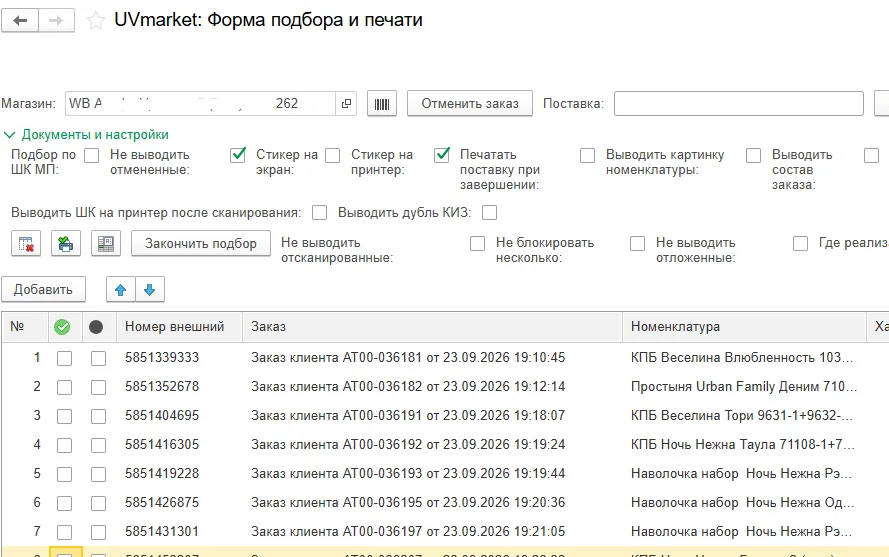
У Вас откроется форма подбора и печати:
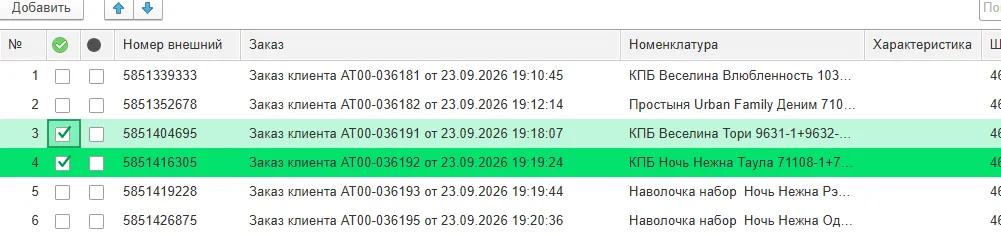
Тут мы проводим сканируем штрихкод товара и выходит стикер маркетплейс на принтер и данный стикер наклеиваем на тот товар который просканировали. Так же система отмечает, зеленой строкой, что товар просканирован.
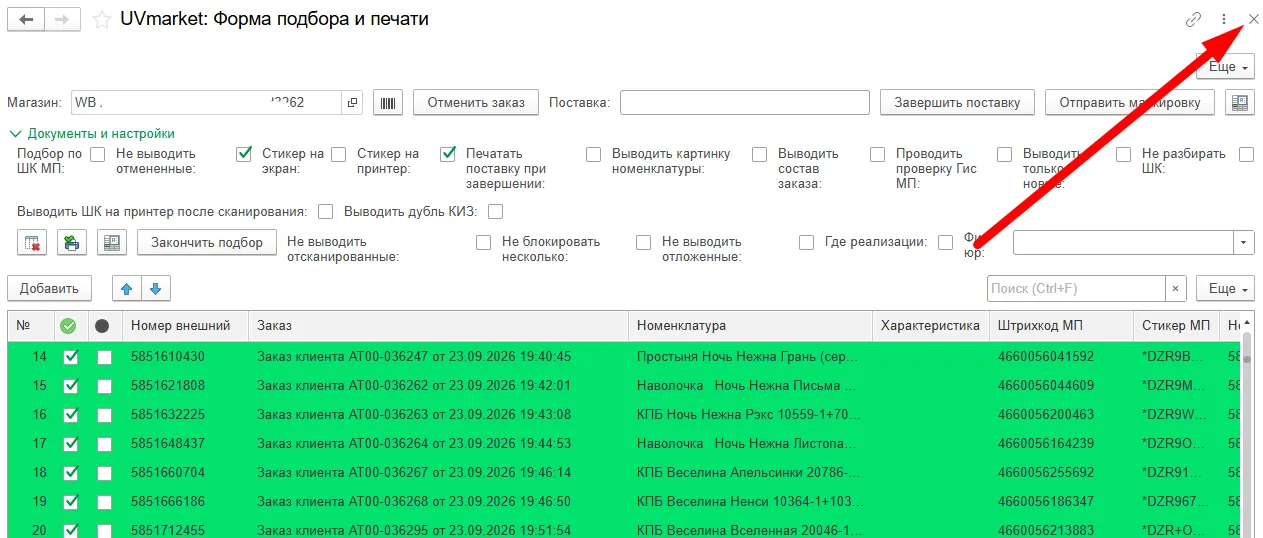
Как все оклеили, закрываем данную форму
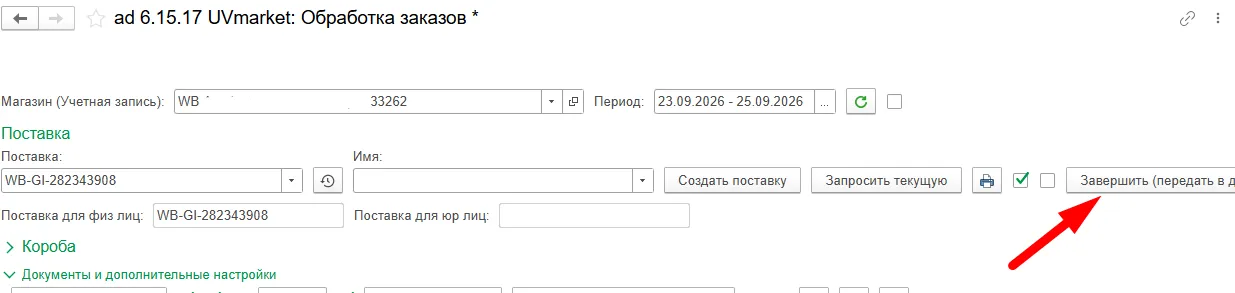
Далее в форме обработки заказов завершаем поставку и заказы передаются в доставку.
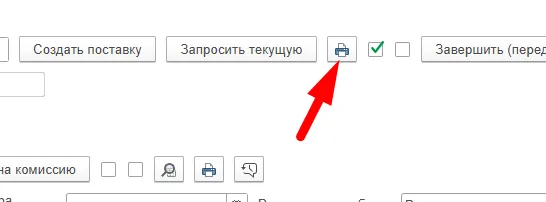
Далее печатаем поставку:
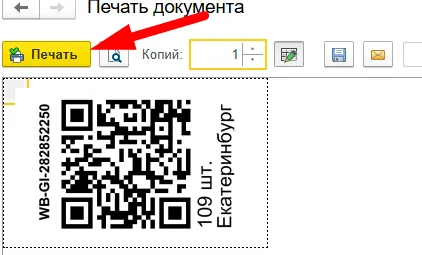
И так повторяем со следующими магазинами и заказами.