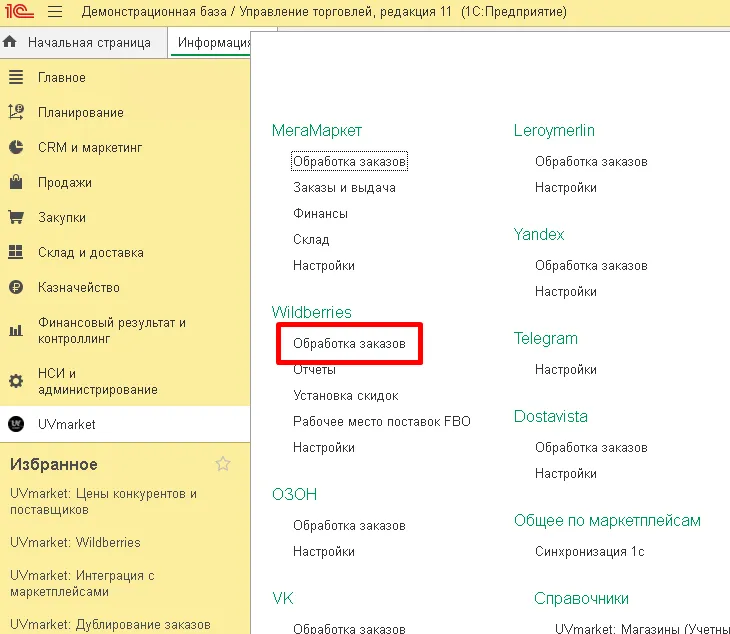
Для работы с заказами используется рабочее место “Обработка заказов”
В данной форме мы видим наши заказы по статусам:
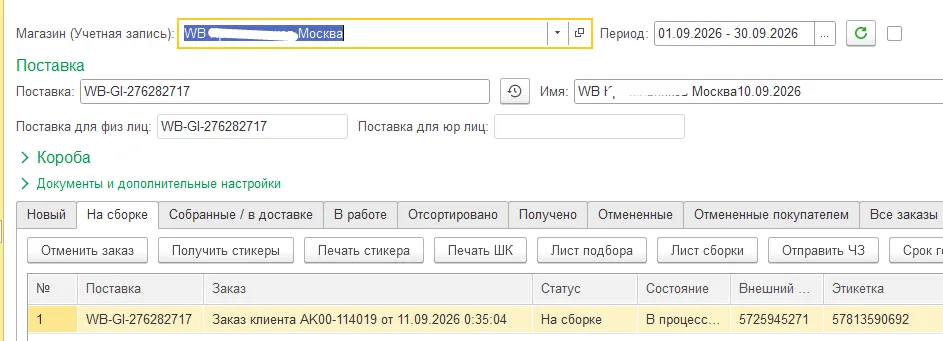
Вкладка “Новый”
Здесь мы можем отправить на сборку, создав предварительно поставку соответствующей кнопкой, если в регламентах не стоит автоматическая передача статусов. Если стоит, то на данной вкладке будет пусто, так как уже заказ перешел в статус “На сборке”(при наличии остатка). Так же для удобства можно задать имя поставке.
Если нет поставки, то сначала создаем поставку и туда добавляем заказы. При выделении нескольких, они все добавляются.
Лист сборки:

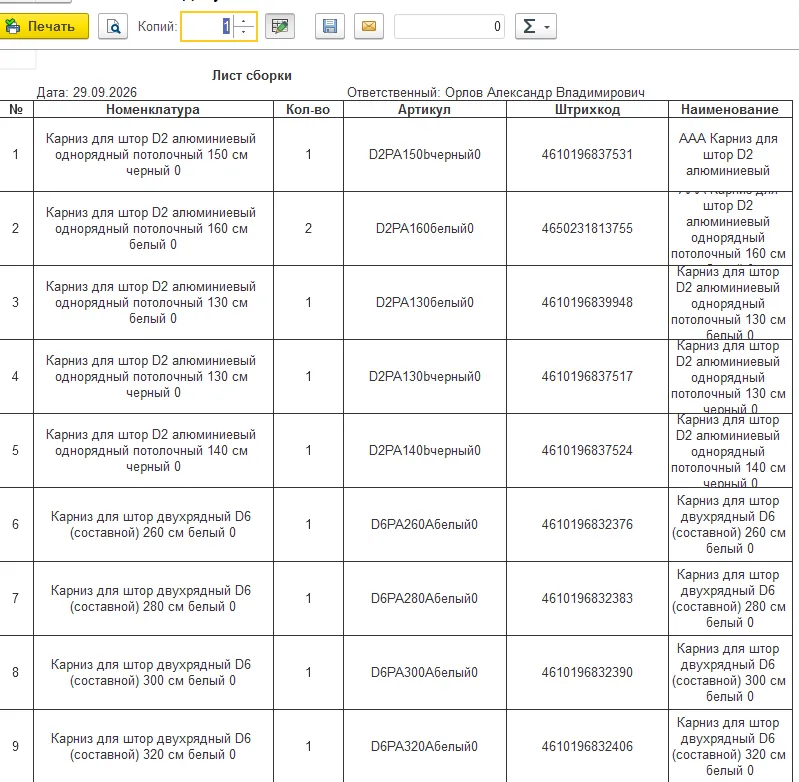
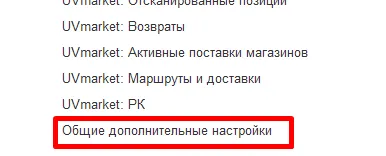
В листе сборки можно поменять сортировку, для этого нужно зайти в доп настройки:
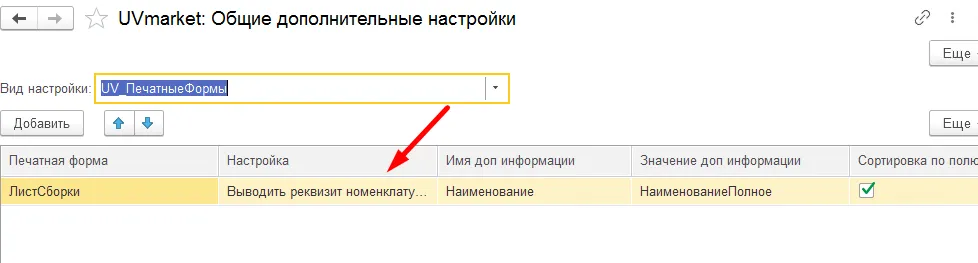
И вместо дополнительного поля появиться поле с реквизитом номенклатуры и по нему будет сортировка.
Вкладка “На сборке”
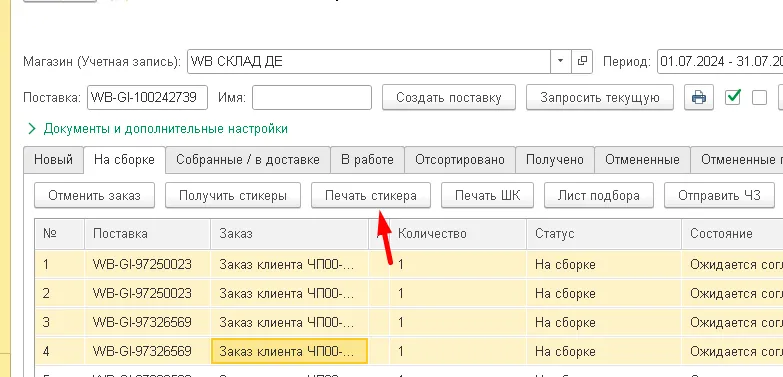
Здесь мы можем распечатать стикеры из 1С (по кнопке “Печать стикера”) или получить их с wb в формате pdf (по кнопке “Получить стикеры”). В настройках магазина рекомендуется поставить галочку сохранения файлов в заказ.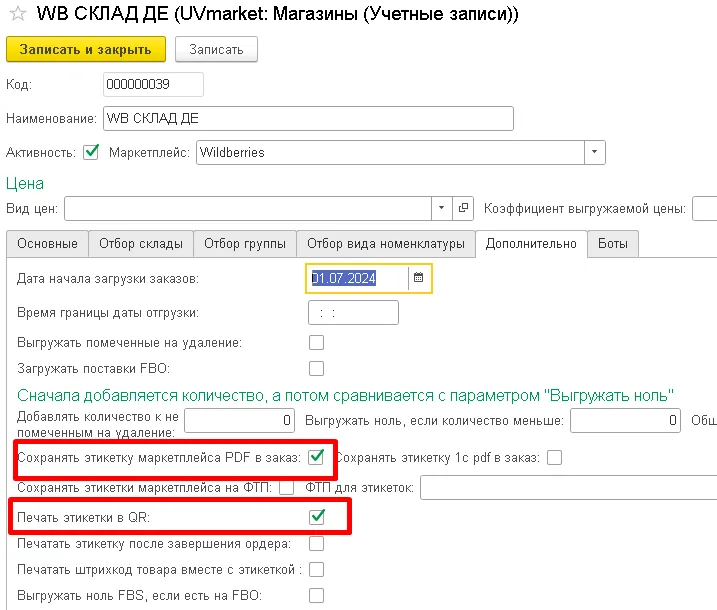
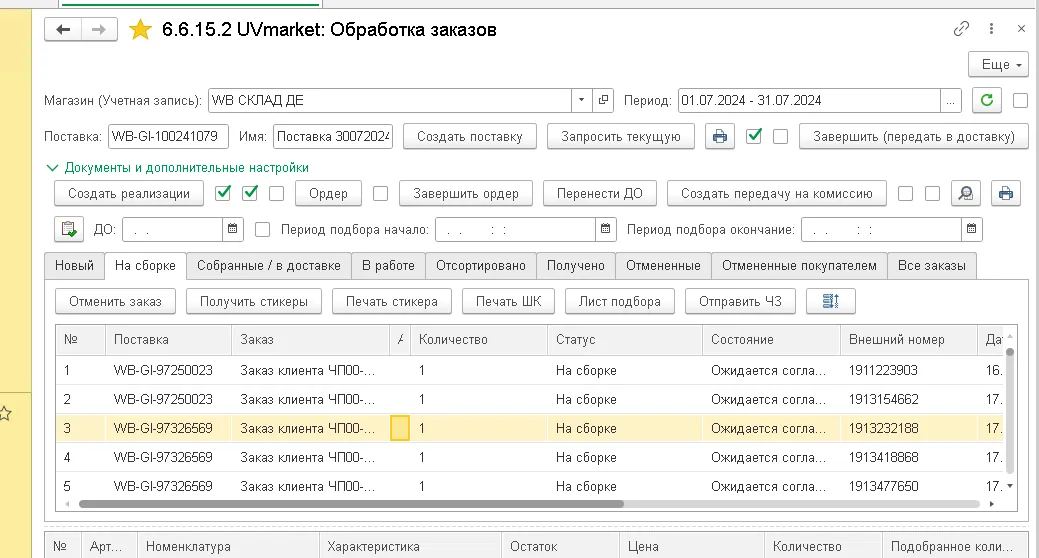
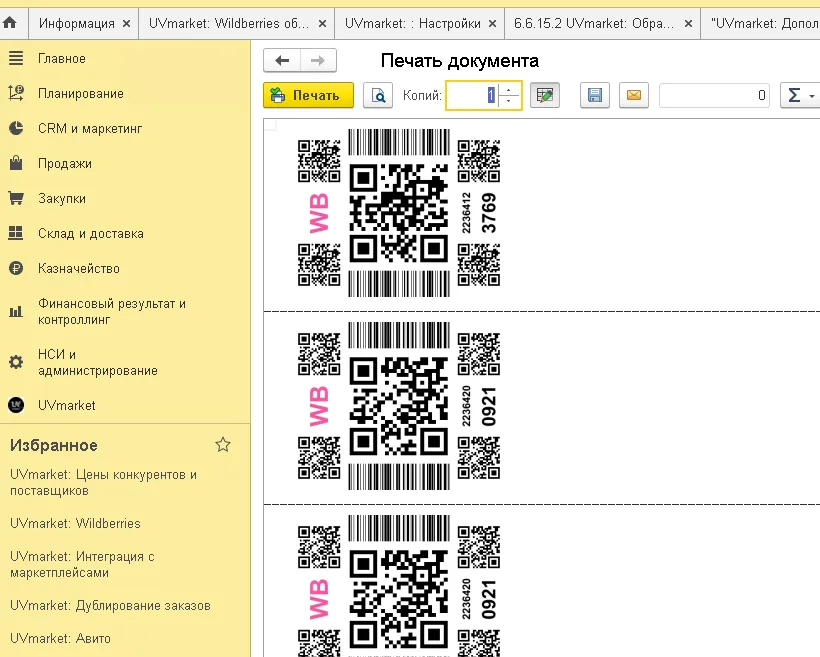
Далее печатаем стикеры
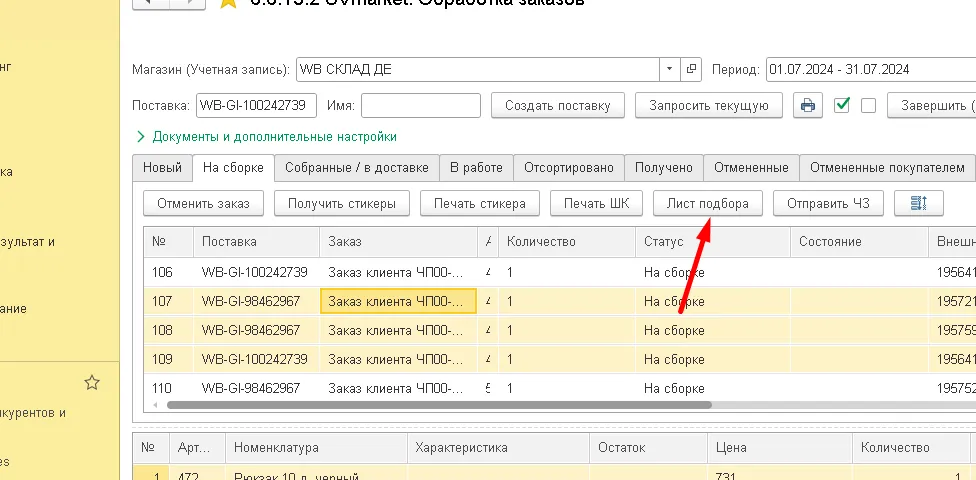
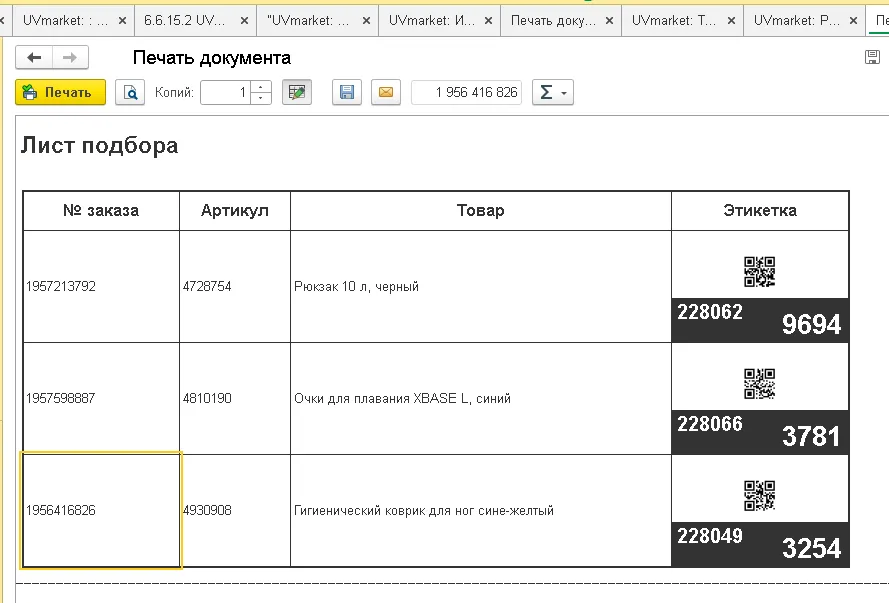
Также можно распечатать лист подбора:
Если работаете с маркируемой продукцией, то для этого кнопка “Отправить ЧЗ”
Создать поставку
Функционал по созданию поставки находится в верхней части Обработки заказов

Кнопка “Создать поставку” отправляет действие в личный кабинет на wb, там создается поставка и присваивается номер, который вы видите в поле Текущая поставка, а так же её имя.
Кнопка “Запросить” нужна для того, чтобы получить данные созданной ранее (не из 1С) поставки.
По кнопке принтера печатается штрихкод поставки. Распечатать поставку можно только, когда она закрыта, это ограничение маркетплейса. Если нужно распечатать повторно, какую-то старую поставку, то можете её скопировать из вкладки в доставке и вставить в раздел текущая поставка и нажать на печать.
Кнопка “Завершить” закрывает текущую поставку и переносит все заказы которые в этой поставке в доставку.
Если используется режим работы с несколькими поставками или в поставку для физ лиц попала старая поставка и при добавлении пишет not found. То могут быть “зависшие” ошибочные поставки их нужно почистить в данном разделе:
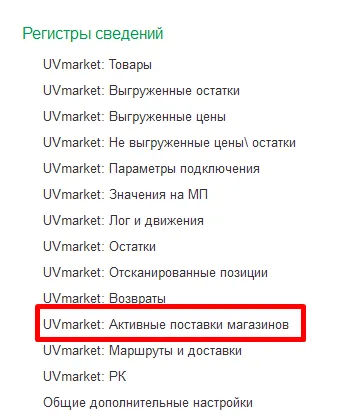
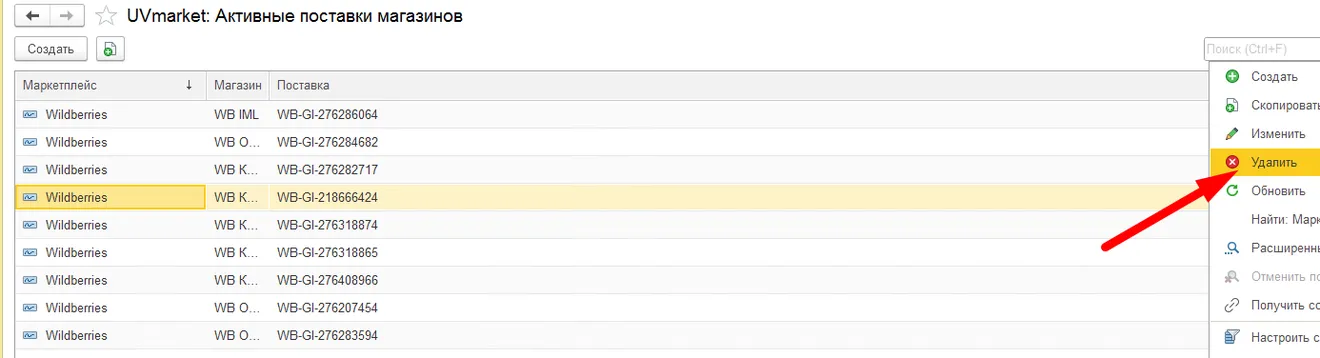
Можете очистить как все и переоткрыть обработку заказов, либо удалить все не активные поставки сверив с лк.
Вкладка “Собранные или отгрузка”.
В данной вкладке мы можем печатать стикеры;
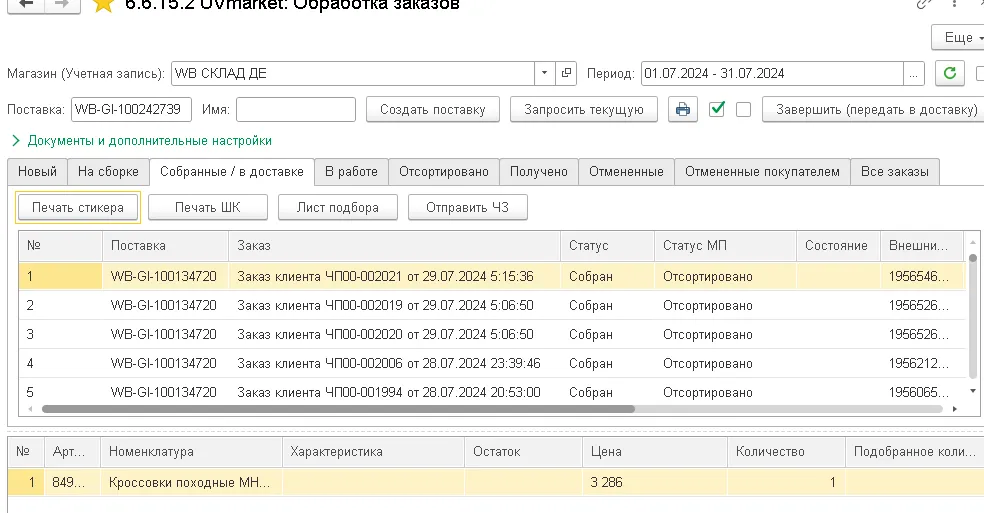
По остальным вкладкам модуль сам перемещает заказы.
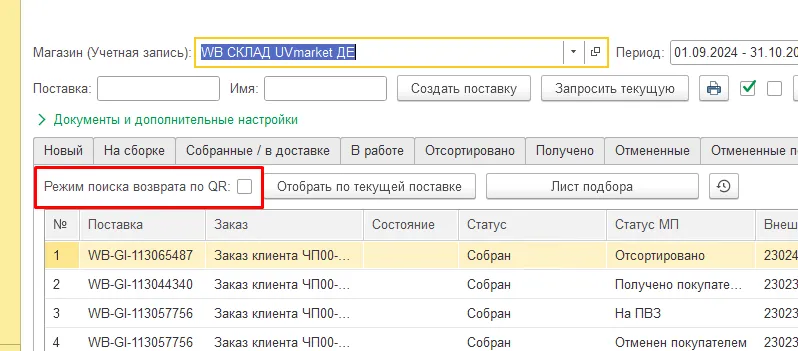
На вкладке все заказы, есть режим возвратов, при его включении, можно отсканировать QR код маркетплейса по заказу и модуль подберет данный заказ.
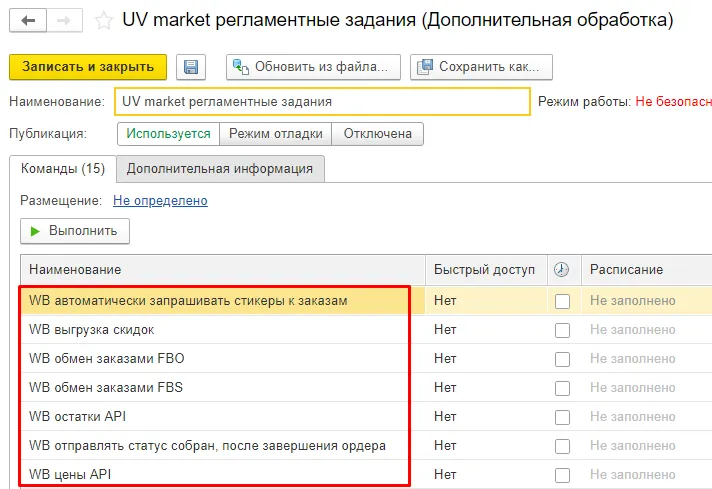
Для автоматического обмена, необходимо данные галочки поставить в регламентных заданиях: