Механизм предназначен для пакетного добавления GTIN (штрихкодов номенклатуры 1С с заданными префиксами) в карточки товаров Wildberries без затирания существующих баркодов маркетплейса .
1. Важные особенности работы API Wildberries
Добавление без удаления: выгружаемые GTIN дописываются в массив штрихкодов карточки на WB. Существующие баркоды маркетплейса сохраняются.
Асинхронная очередь: нажатие кнопки отправки ставит задачу в очередь обработки WB. Синхронизация данных на стороне маркетплейса занимает от нескольких минут до получаса.
Полная перезапись карточки: метод Content API Wildberries перезаписывает карточку целиком. Механизм 1С меняет только штрихкоды, однако сервер Wildberries заново валидирует все характеристики карточки по текущим правилам. Если карточка была создана давно и в ней изменились требования категории (например, бренд заблокирован или добавилось новое обязательное поле), Wildberries отклонит обновление. Такие позиции выявляются кнопкой проверки и правятся вручную.
2. Подготовка к работе
Откройте обработку UVmarket: Работа с контентом.
В шапке формы выберите нужный магазин Wildberries (выгрузка выполняется последовательно под каждым кабинетом).
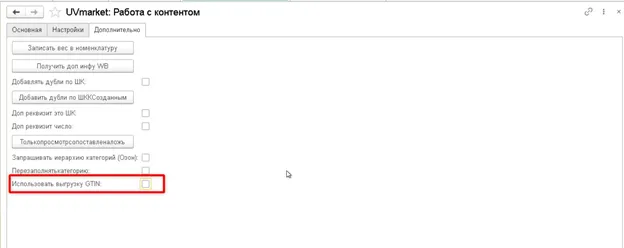
Перейдите на вкладку Дополнительно.
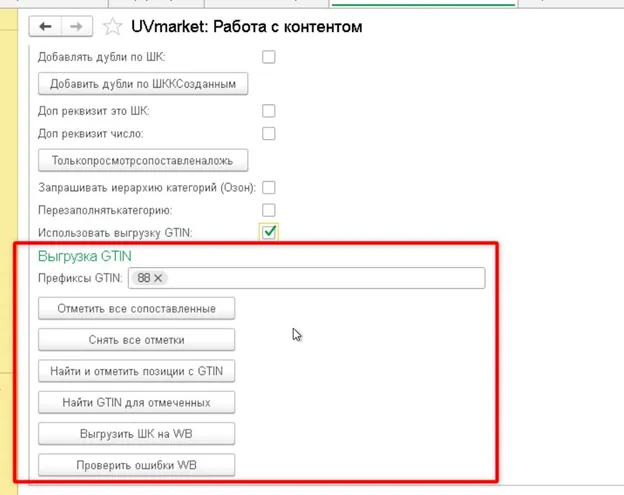
Установите флаг «Использовать выгрузку GTIN» — в интерфейсе станет доступна панель управления «Выгрузка GTIN», а в таблице отобразятся колонки:
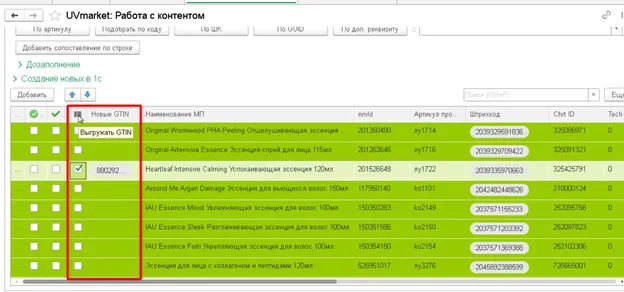
Выгружать GTIN (колонка с флажками активности).
Новые GTIN (список подобранных штрихкодов 1С).
В поле «Префиксы GTIN» проверьте шаблоны префиксов. При необходимости добавьте или удалите префикс. Ввести значение и нажать Enter.
3. Порядок выгрузки штрихкодов
Вариант А. Автоматический подбор по всем позициям
Нажмите кнопку «Найти и отметить позиции с GTIN».
Обработка проанализирует все сопоставленные строки таблицы, найдет в базе 1С штрихкоды с указанными префиксами, заполнит колонку «Новые GTIN» и автоматически установит флажки для выгрузки.
Проверьте отмеченные строки и нажмите «Выгрузить ШК на WB».
Вариант Б. Ручной выбор позиций
Отметьте нужные строки флажками в колонке «Выгружать GTIN» (вручную или кнопкой «Отметить все сопоставленные»).
Нажмите «Найти GTIN для отмеченных» — система проверит только выбранные строки и выведет найденные ШК в колонку «Новые GTIN» (если у отмеченной строки подходящий ШК не найден, система снимет отметку и уведомит об этом).
Нажмите «Выгрузить ШК на WB».
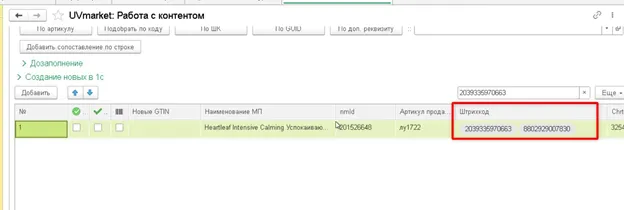
После успешной отправки пакета в очередь WB колонка «Новые GTIN» зафиксирует отправленные штрихкоды, а флажки выгрузки снимутся.
4. Контроль и разбор ошибок
Через 2–5 минут после отправки обязательно проверьте статус обработки карточек сервисом WB:
Нажмите кнопку «Проверить ошибки WB».
Если в окне появилось сообщение «Ошибок обновления карточек на стороне WB не обнаружено», все отправленные позиции успешно применились маркетплейсом.
Если появилось предупреждение со списком артикулов, карточка была отклонена валидатором WB.
Типовые причины отклонения карточек на WB:
«Поле [Характеристика] имеет слишком много значений. Разрешено не более 1» — в старой карточке указано несколько значений в поле, которое стало одиночным.
«Заполните поле [Название]» — маркетплейс ввел новое обязательное поле для данной категории товара.
«Бренд [...] не найден» — старый бренд был удален или объединен на портале WB.
«Неуникальный баркод» — данный GTIN уже привязан к другой карточке в этом кабинете.
Действия при ошибке: контент-менеджеру необходимо открыть отклоненную карточку в личном кабинете Wildberries на портале продавца, устранить замечание в характеристиках товара и сохранить карточку. После этого штрихкод можно выгрузить повторно из 1С либо добавить вручную на портале.
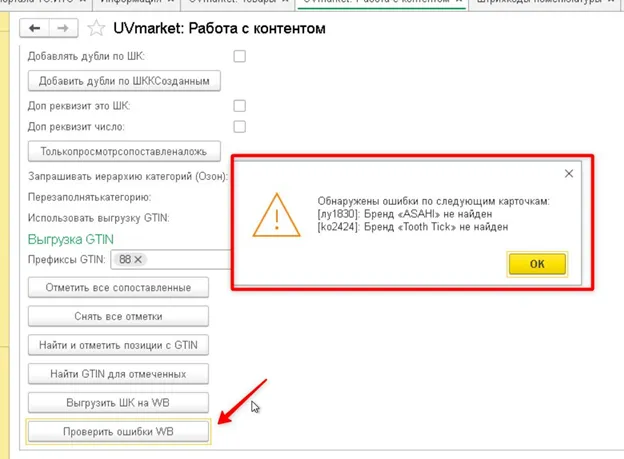
Назначение элементов панели «Выгрузка GTIN»
Ниже подробно описано назначение каждой кнопки и поля ввода новой панели на вкладке «Дополнительно».
1. Поле ввода «Префиксы GTIN»
Что делает: задает список шаблонов, по начальным цифрам которых система фильтрует штрихкоды номенклатуры в 1С (по умолчанию: 88, 87, 49, 45).
Как работает: Штрихкоды из базы 1С, начинающиеся на указанные цифры, считаются подходящими GTIN. Если штрихкод в 1С начинается с других цифр (например, внутренний ШК формата 20...), он игнорируется.
2. Кнопка «Отметить все сопоставленные»
Назначение: быстрое групповое выделение строк для ручной подготовки к выгрузке.
Логика: пробегает по всей таблице формы и устанавливает флаг в колонке «Выгружать GTIN» для всех строк, у которых есть сопоставление с номенклатурой 1С (Сопоставлена = Истина). Строки без сопоставления пропускаются.
3. Кнопка «Снять все отметки»
Назначение: сброс текущего выбора перед новой выборкой или фильтрацией.
Логика: очищает флаги в колонке «Выгружать GTIN» по всем строкам таблицы без исключения.
4. Кнопка «Найти и отметить позиции с GTIN»
Назначение: автоматический поиск и выделение товаров по всей таблице.
Логика:
Просматривает все сопоставленные строки в таблице.
Обращается в регистр ШтрихкодыНоменклатуры 1С и отбирает ШК по заданным префиксам.
Если подходящий GTIN найден: ставит флаг «Выгружать GTIN» и заполняет колонку «Новые GTIN» найденными номерами для наглядного контроля.
Если GTIN в базе 1С не найден: флаг снимается, поле остается пустым.
В конце выводит сообщение с общим количеством найденных и отмеченных позиций.
5. Кнопка «Найти GTIN для отмеченных»
Назначение: точечная проверка штрихкодов только по тем строкам, которые менеджер выбрал вручную.
Логика:
Не трогает строки без галочки.
Берет только строки, где пользователь уже поставил флаг в колонке «Выгружать GTIN».
Ищет для них штрихкоды с префиксами в 1С и выводит их в колонку «Новые GTIN».
Если для отмеченной строки в базе 1С подходящих ШК нет: автоматически снимает отметку, очищает колонку и выдает точечное оповещение в служебные сообщения (чтобы пустая строка не ушла в пакет отправки).
6. Кнопка «Выгрузить ШК на WB»
Назначение: формирование пакета и отправка штрихкодов в Wildberries Content API.
Логика:
Берет отмеченные строки, повторно проверяет наличие сопоставления с 1С и валидность данных.
Запрашивает с WB актуальный слепок карточки товара по артикулу продавца.
Добавляет новые GTIN в массив существующих штрихкодов размера (sizes[].skus) без затирания исходных баркодов WB.
Формирует регламентный JSON и отправляет метод POST /content/v2/cards/update.dev.wildberries+1
При успешном приеме пакета сервером WB: фиксирует выгруженные ШК в колонке «Новые GTIN», снимает флаг активности со строк и выводит отчет об успешной передаче в очередь маркетплейса.
7. Кнопка «Проверить ошибки WB»
Назначение: диагностика асинхронной очереди обработки Wildberries.
Логика:
Отправляет запрос к сервисному эндпоинту POST /content/v2/cards/error/list.
Проверяет, не отклонил ли сервер WB отправленные карточки в процессе фоновой валидации характеристик.
Если отказов нет: сообщает, что карточки приняты успешно либо еще находятся в процессе обработки.
Если есть отклоненные позиции: выводит диалоговое окно со списком артикулов продавца и точной причиной ошибки от валидатора WB (например: «Поле Тип кожи имеет слишком много значений», «Заполните поле Аромат», «Бренд не найден») для ручной корректировки контент-менеджерами.